
Remarque : l'application Nitro Sign répertoriée dans l'App Center de Dropbox sera retirée à compter du 18 février 2026. Par conséquent, l'ouverture de fichiers, la signature autonome de documents, la conversion de fichiers PDF, ainsi que l'organisation et l'optimisation de fichiers directement depuis Dropbox à l'aide de la fonction « Ouvrir avec Nitro » ne seront plus prises en charge.
Vous pouvez toujours connecter Dropbox à Nitro Sign à l'aide des options de stockage dans le cloud disponibles dans Nitro Sign pour importer des fichiers depuis Dropbox et les réimporter vers Dropbox.
Toujours pris en charge (via Nitro Sign)
N'est plus pris en charge (via « Ouvrir avec Nitro » depuis l'interface Dropbox) :
-
Ouverture de fichiers Dropbox directement depuis Dropbox
-
Signature autonome de documents
-
Conversion de fichiers PDF au format DOCX, XLSX ou PPTX
-
Organisation des fichiers
-
Optimisation des fichiers
Utiliser Dropbox avec Nitro Sign
Vous pouvez continuer à travailler avec vos fichiers Dropbox grâce à l'intégration native du stockage cloud dans Nitro Sign.
Importer des fichiers depuis Dropbox
-
Connectez-vous à Nitro Sign
-
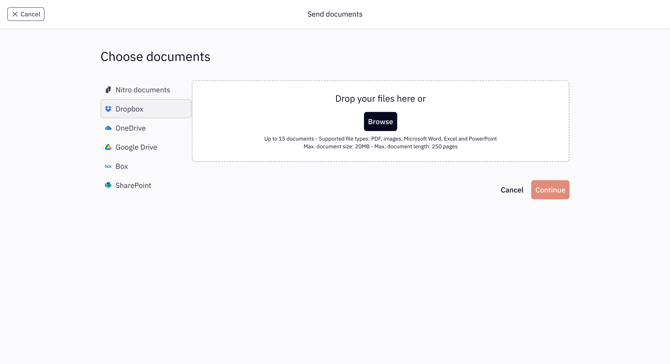
Lorsque vous importez un document, sélectionnez Dropbox comme source de stockage cloud
-
Choisissez le fichier que vous souhaitez importer depuis votre compte Dropbox
Enregistrez les fichiers dans Dropbox
-
Terminez vos opérations dans Nitro Sign
-
Lors de l'enregistrement ou du téléchargement du fichier, sélectionnez « Copier vers le stockage », puis « Dropbox »

-
Choisissez le dossier de destination dans votre compte Dropbox
-
Votre fichier sera enregistré sur Dropbox et accessible depuis cette plateforme
Consultez les articles de notre guide d'utilisation pour plus d'informations sur la manière de télécharger et d'enregistrer des fichiers .