
Pour activer le complément Nitro
- Ouvrez Microsoft Word, Excel ou PowerPoint
- Sélectionnez l'onglet Accueil
- Sélectionnez « Compléments »
- Sélectionnez « Autres compléments »
- Dans la fenêtre « Compléments Office », recherchez Nitro
- Sélectionnez le complément Nitro
- Sélectionnez « Ajouter »
- Sélectionnez « Continuer » pour accepter les conditions générales
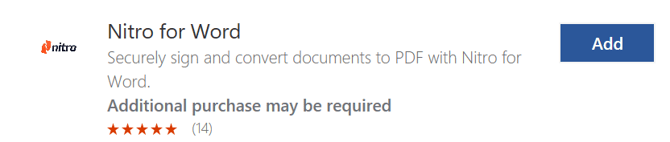
- Le complément Nitro« » (Nitro pour Word/Excel/PowerPoint/Outlook) apparaît dans le ruban Accueil

Pour envoyer un document à signer (Microsoft Word, Excel et PowerPoint)
Vous pouvez envoyer des documents à signer depuis Microsoft Word, Excel et PowerPoint.
Remarque : les fichiers ODT ne sont pas pris en charge.
- Ouvrez le document que vous souhaitez envoyer
- Apportez les modifications nécessaires
- Vérifiez que le complément Nitro est activé
- Dans le ruban Accueil, sélectionnez « Envoyer via Nitro pour Word/Excel/PowerPoint »
- Dans le volet Nitro Sign, sélectionnez « Envoyer pour signature »
- Saisissez votre adresse e-mail et votre mot de passe
- Sélectionnez « Continuer »
- Une fois le téléchargement terminé, sélectionnez « Afficher l'enveloppe »
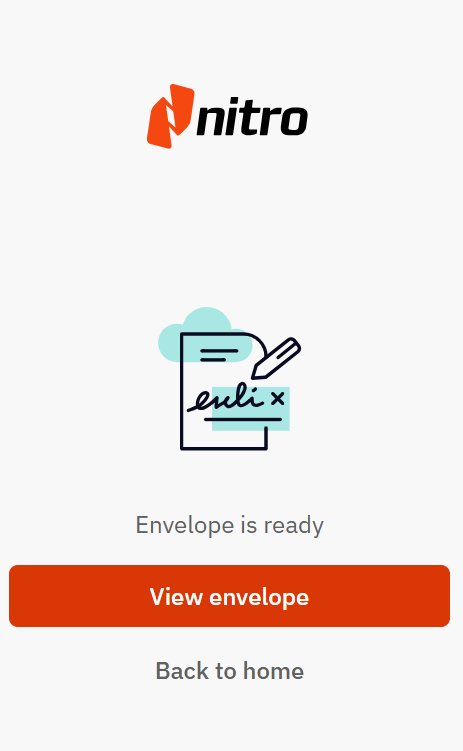
- Nitro Sign ouvre le document. Vous pouvez envoyer la demande de signature, ajouter d'autres fichiers ou enregistrer l'enveloppe en tant que brouillon.
Pour envoyer des pièces jointes à signer (Microsoft Outlook)
Vous pouvez envoyer une ou plusieurs pièces jointes à signer depuis Microsoft Outlook.
Remarque : les fichiers ODT ne sont pas pris en charge.
- Ouvrez un e-mail contenant des pièces jointes
- Assurez-vous que le complément est activé, puis sélectionnez le bouton du complément Nitro dans le ruban Accueil
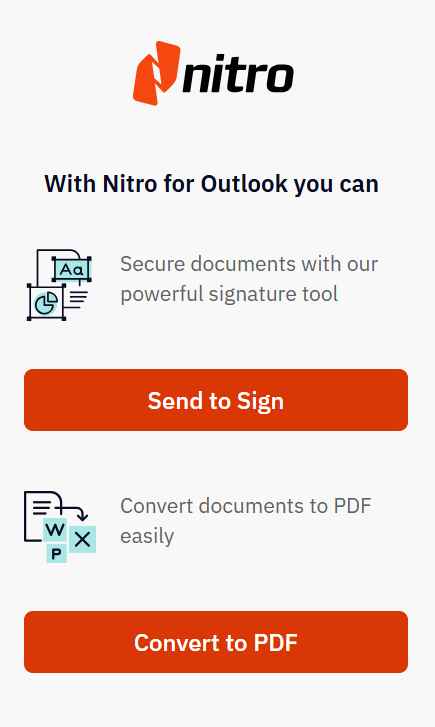
- Une fois l'onglet Nitro ouvert sur le côté droit de la fenêtre, sélectionnez « Envoyer pour signature » sur la page d'accueil
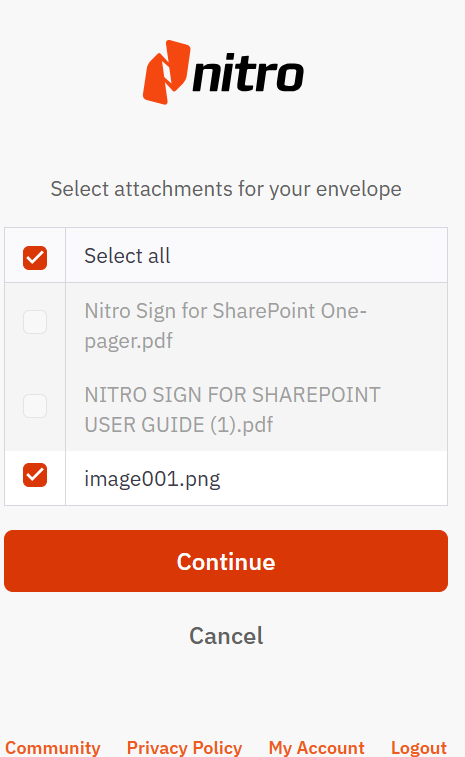
- Sélectionnez les pièces jointes que vous souhaitez inclure dans votre e-mail à envoyer pour signature à l'aide du sélecteur de documents
- Saisissez vos identifiants dans les champs « E-mail » et « Mot de passe » pour vous connecter, puis cliquez sur « Continuer »
- Une fois le téléchargement des documents terminé, cliquez sur « Afficher l'enveloppe » dans le panneau de droite pour la consulter et la préparer en vue de la signature. Pour plus d'informations, consultez la page « Envoyer une demande de signature électronique ».
Remarque: Si votre e-mail ne contient pas de pièces jointes, vous ne pouvez utiliser que la fonctionnalité « Convertir en PDF ». La fonctionnalité « Envoyer pour signature » n'est disponible que pour les e-mails comportant des pièces jointes.