
Autoriser l’accès des services de stockage de fichiers tiers aux outils de Nitro Workspace
1. Connectez-vous à votre portail d’administration .2. Dans le portail d'administration, sélectionnez Paramètres > Configuration du cloud.
3. Cochez la case « Activer la configuration cloud ».
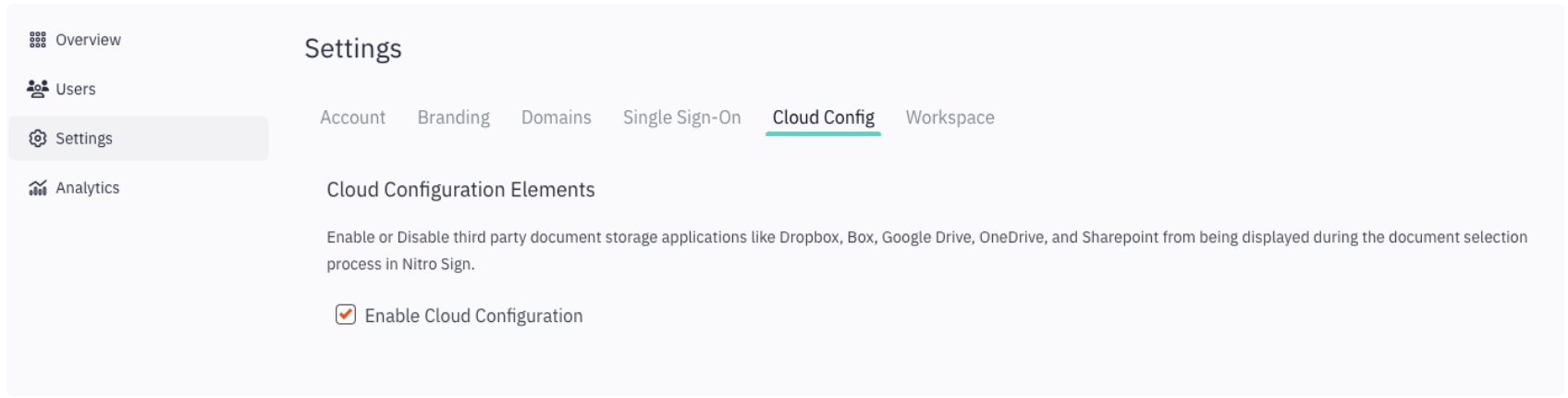
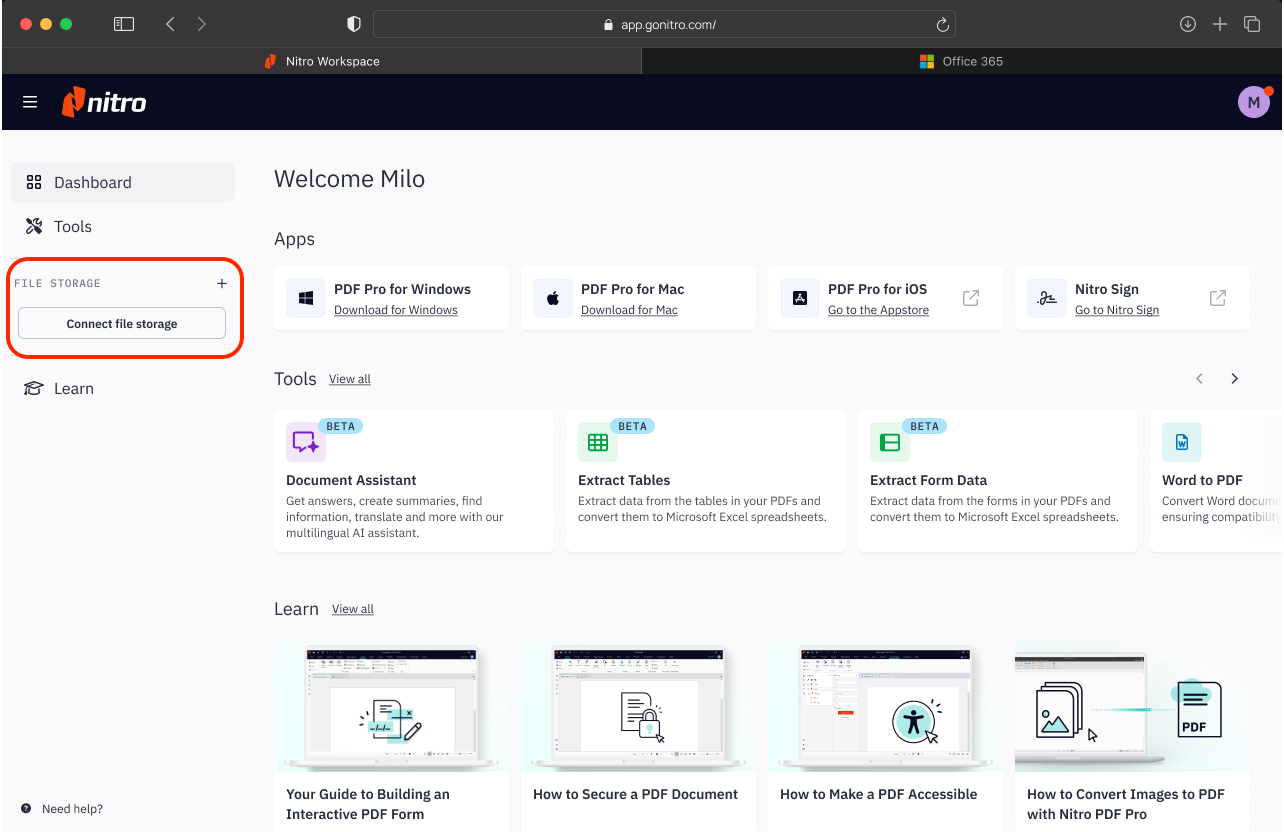
4. Une fois ce paramètre activé, la section Stockage de fichiers et l’option « Connecter le stockage de fichiers » s’afficheront dans le menu de navigation latéral du tableau de bord de l’espace de travail.
Découvrez comment modifier les paramètres dans le portail d'administration ici .
REMARQUE : en cas de problème avec un fournisseur de stockage de fichiers tiers spécifique, notamment si vous ne parvenez pas à déconnecter complètement Nitro du service de stockage, veuillez contacter directement ce fournisseur.
Connecter/déconnecter un stockage de fichiers tiers dans Workspace
Connecter
Pour ajouter un service de stockage de fichiers tiers dans Workspace afin d’accéder à des documents :1. Dans la barre latérale de Workspace, repérez la section « Stockage de fichiers ».
2. Cliquez sur le bouton « + » ou « Connecter un service de stockage de fichiers ». (Le bouton « Connecter un service de stockage de fichiers » n’est visible que si vous n’avez pas encore enregistré de service de stockage de fichiers tiers dans Nitro.)
3. Sélectionnez un service de stockage de fichiers tiers (par exemple, OneDrive) dans la liste qui s'affiche.
4. Vous serez redirigé vers la page de connexion de votre service tiers (par exemple, Microsoft). Vous pouvez vous connecter avec un compte précédemment enregistré ou choisir de vous connecter avec un autre compte. Si c’est la première fois que vous vous connectez à un service tiers depuis Workspace, vous devrez accorder les autorisations nécessaires.
5. Cliquez sur « Accepter ». Le navigateur vous redirigera vers Workspace. Votre compte sera désormais disponible dans la barre latérale de Workspace. Vous pouvez ajouter plusieurs comptes en répétant les étapes précédentes.
Déconnecter
Pour déconnecter Nitro Workspace de votre service de stockage de fichiers tiers dans Workspace :1. Dans la barre latérale de Workspace, repérez la section « Stockage de fichiers ».
2. Cliquez sur les trois points situés à droite du [service de stockage de fichiers tiers].
3. Sélectionnez « Déconnecter » dans le menu déroulant.
4. Workspace s'actualisera et votre service de stockage de fichiers tiers n'apparaîtra plus dans la barre de navigation latérale de Workspace.
Lorsque vous déconnectez Workspace de votre service de stockage de fichiers tiers (par exemple, OneDrive), les données suivantes seront supprimées des systèmes Nitro :
- Le jeton utilisé pour accéder à vos fichiers dans le service tiers.
- L’adresse e-mail associée à votre compte sur ce service tiers.
Connexions ultérieures
Si un utilisateur a déjà connecté Workspace à un service de stockage de fichiers tiers (par exemple, OneDrive) puis s'en est déconnecté, toute connexion ultérieure ne nécessitera pas de nouvelle procédure de consentement.
Suppression de Nitro de la liste des applications autorisées par Microsoft
Pour « déconnecter complètement » Nitro de OneDrive, les utilisateurs doivent supprimer Nitro de la liste des applications autorisées de leur compte [Microsoft ou de stockage de fichiers tiers]. Si Nitro est supprimé de la liste des applications autorisées, vous devrez répéter l'intégralité du processus décrit dans notre section « Connexion ».
REMARQUE: Workspace se déconnectera automatiquement de tout service de stockage de fichiers tiers après six mois d’inactivité.
Utilisation de documents provenant de votre service de stockage de fichiers tiers
Navigation dans les dossiers et les fichiers/documents
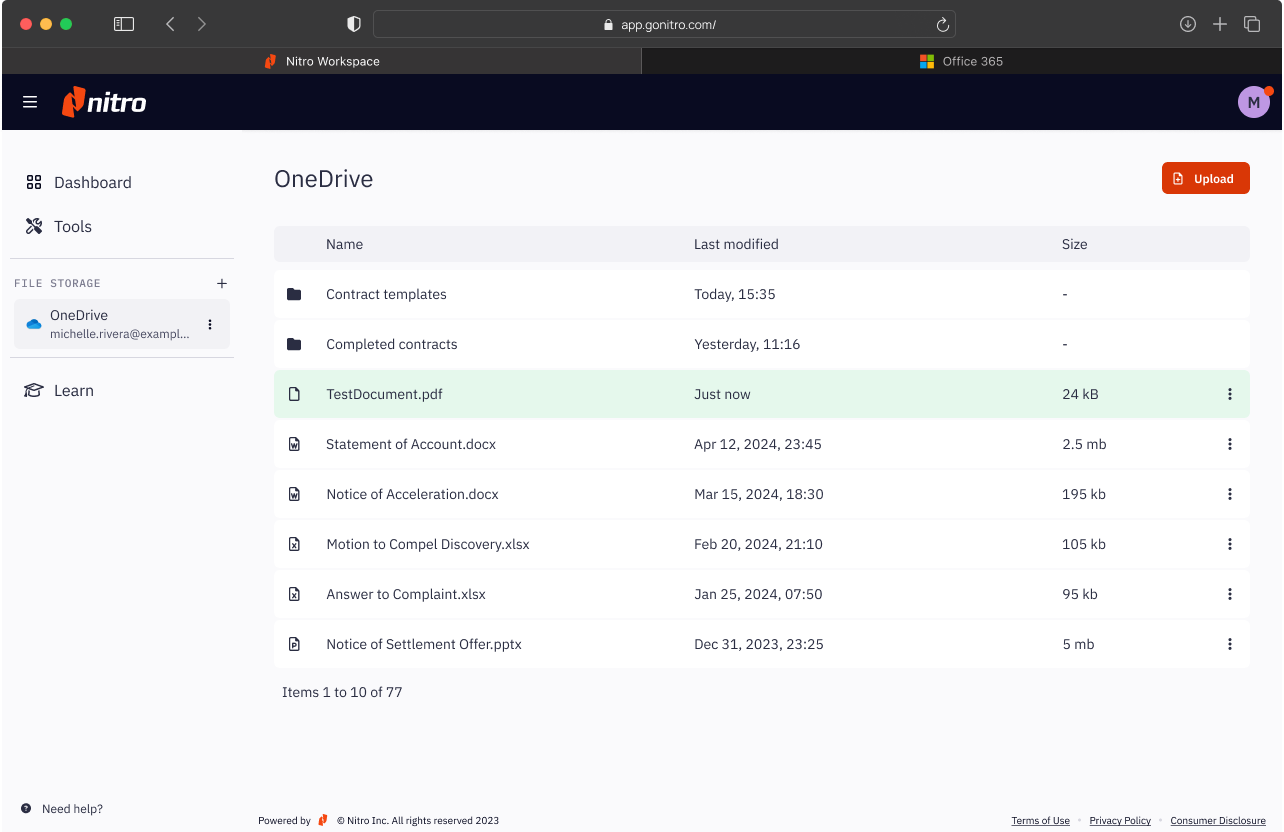
1. Dans le menu de navigation latéral de Workspace, cliquez sur votre service de stockage de fichiers tiers (par exemple, OneDrive) pour afficher la liste des fichiers, documents et dossiers.2. Les fichiers et dossiers sont triés par « Dernière modification » ; les éléments récemment modifiés ou ajoutés apparaissent en haut de la liste.
3. Cliquez sur un dossier pour afficher son contenu. Pour effectuer une action sur un fichier, cliquez sur le « menu d'actions du fichier » (les trois points à droite) situé à côté du fichier.
Téléchargement d’un fichier/document
1. Cliquez sur [OneDrive ou autre service de stockage de fichiers tiers] dans le menu de navigation latéral de l’espace de travail pour afficher la liste des fichiers, documents et dossiers présents dans votre [OneDrive ou autre service de stockage de fichiers tiers].2. Repérez dans la liste le fichier ou le document que vous souhaitez télécharger.
3. Cliquez sur le « menu d’actions du fichier » situé à l’extrême droite du document pour afficher la liste des actions (c’est-à-dire des outils) disponibles pour ce document.
4. Sélectionnez « Télécharger ».
5. Workspace téléchargera le document sur votre appareil.
Téléverser un fichier ou un document vers votre service de stockage tiers
1. Cliquez sur un service de stockage de fichiers tiers (par exemple OneDrive) dans le menu de navigation latéral de Workspace pour afficher la liste de vos fichiers, documents et dossiers.2. Repérez le bouton « Téléverser », situé à droite, sous votre menu Profil.
3. Sélectionnez un fichier ou un document sur votre bureau. Des notifications vous tiendront informé de la progression du téléchargement.
4. Une fois le téléchargement terminé, votre fichier apparaîtra dans votre liste de documents et les modifications seront synchronisées entre les différents services.
REMARQUE: la taille maximale des fichiers est de 25 Mo.
Modification de documents à l’aide des outils et services Nitro
Utilisez facilement les outils en ligne de Nitro, notamment les outils de conversion MS Office, pour modifier les documents synchronisés depuis votre service de stockage de fichiers tiers. Une fois l’opération terminée, le document sera automatiquement transféré vers votre service de stockage tiers. Une copie du document est conservée dans les systèmes Nitro pendant 15 minutes après le transfert.1. Cliquez sur OneDrive (ou tout autre service de stockage de fichiers tiers) dans le menu de navigation latéral de l’espace de travail pour afficher la liste des fichiers, documents et dossiers présents dans votre OneDrive (ou tout autre service de stockage de fichiers tiers).
2. Repérez le fichier ou le document que vous souhaitez modifier.
3. Cliquez sur le « menu d’actions du fichier » situé à l’extrême droite du document pour afficher la liste des actions (c’est-à-dire des outils) disponibles pour votre document. En fonction de votre document, les actions suivantes peuvent être disponibles :
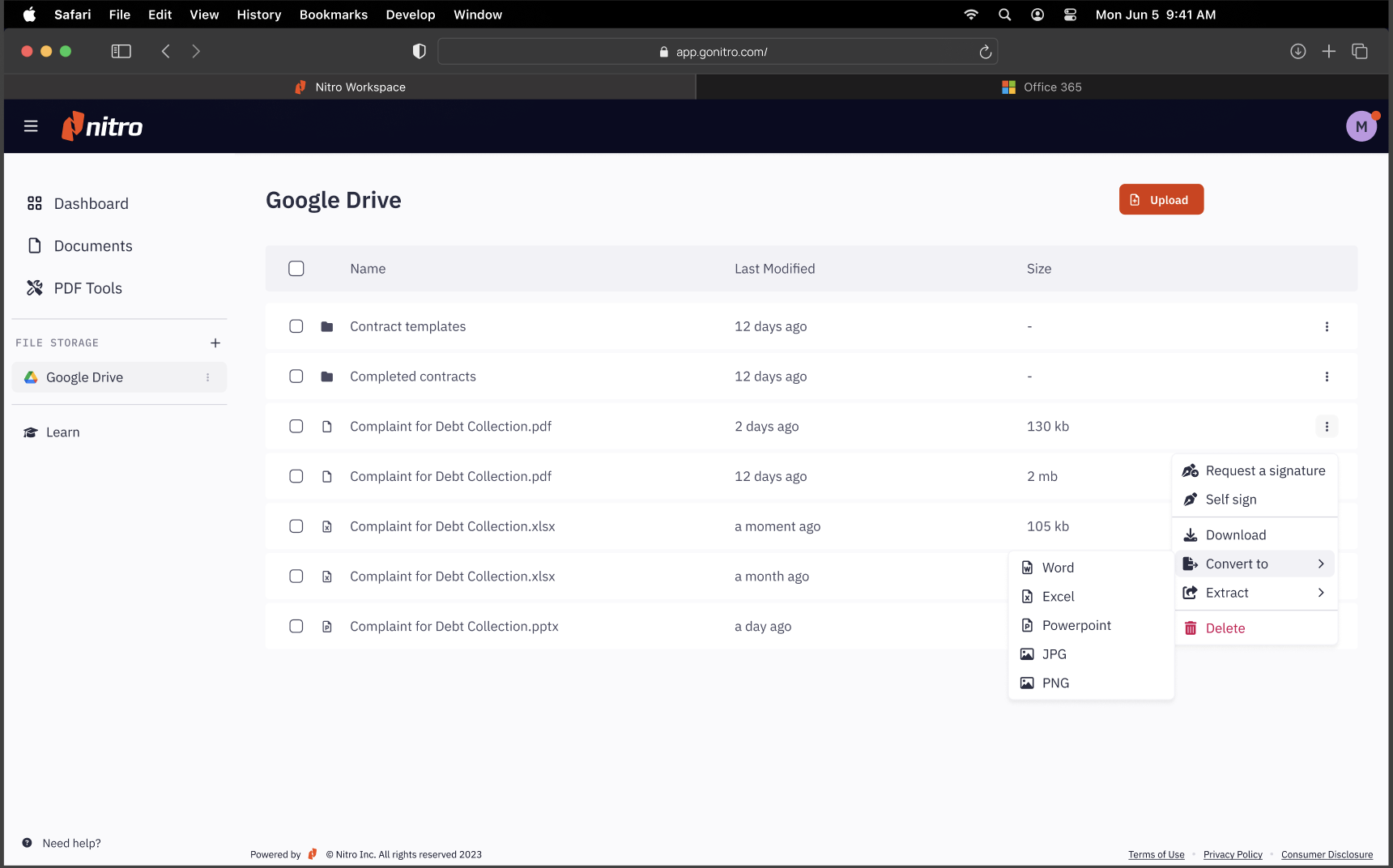
1. Convertir en : formats MS Office, PDF, JPEG, extraire les données d’un tableau, extraire les données d’un formulaire, etc.
- Auto-signature : signer des documents avec Nitro Sign.
- Demander des signatures : demandez des signatures avec Nitro Sign.
- Télécharger : téléchargez des documents sur votre appareil.
3. Une barre de progression vous tiendra informé de l'avancement du processus.
4. Une fois le processus terminé, votre fichier apparaîtra dans votre liste de documents. Les modifications sont synchronisées sur tous les services.