
Chacune de ces étapes est décrite en détail ci-dessous.
1. Créer une page Visualforce pour l’objet
Accédez à la console de développement- Fichier
- Nouveau
- Page Visualforce
- Il est suggéré de saisir le titre de l'objet comme nom de la nouvelle page Apex.
- Copiez et remplacez tout le code par :
<apex:page sidebar="false" standardController="Opportunity" ><style>
html body.sfdcBody {
background: #E0E0E0 !important;
} </style>
<apex:canvasApp id="nitroApp" developerName="Nitro_Sign" maxHeight="infinite" maxWidth="infinite" />
<script type="text/javascript" src="/canvas/sdk/js/51.0/controller.js"></script>
<script type="text/javascript">
var target = {canvas: "nitroApp"};
function resize() {
Sfdc.canvas.controller.resize( {width: '100%'}, target);
}
window.addEventListener('resize', (event) =>
{ resize();
});
window.addEventListener('load', (event) => {
resize();
});
// écouter l'événement pour revenir à l'ID de l'objet
Sfdc.canvas.controller.subscribe({
name : 'NitroSign.navigateToObject',
onData : function (payload) {
window.top.location.href = '/' + payload.recordId;
}
});
// écouter l'événement « ready » afin d'envoyer l'événement « loadroute » uniquement lorsque cela est nécessaire
Sfdc.canvas.controller.subscribe({
name : 'NitroSign.appReady',
onData : function (payload) {
Sfdc.canvas.controller.publish({
name : 'NitroSign.loadRoute',
payload : {
route : 'esign',
w : {
innerHeight : window.innerHeight,
innerWidth : window.innerWidth
}
}
});
}
});
</script>
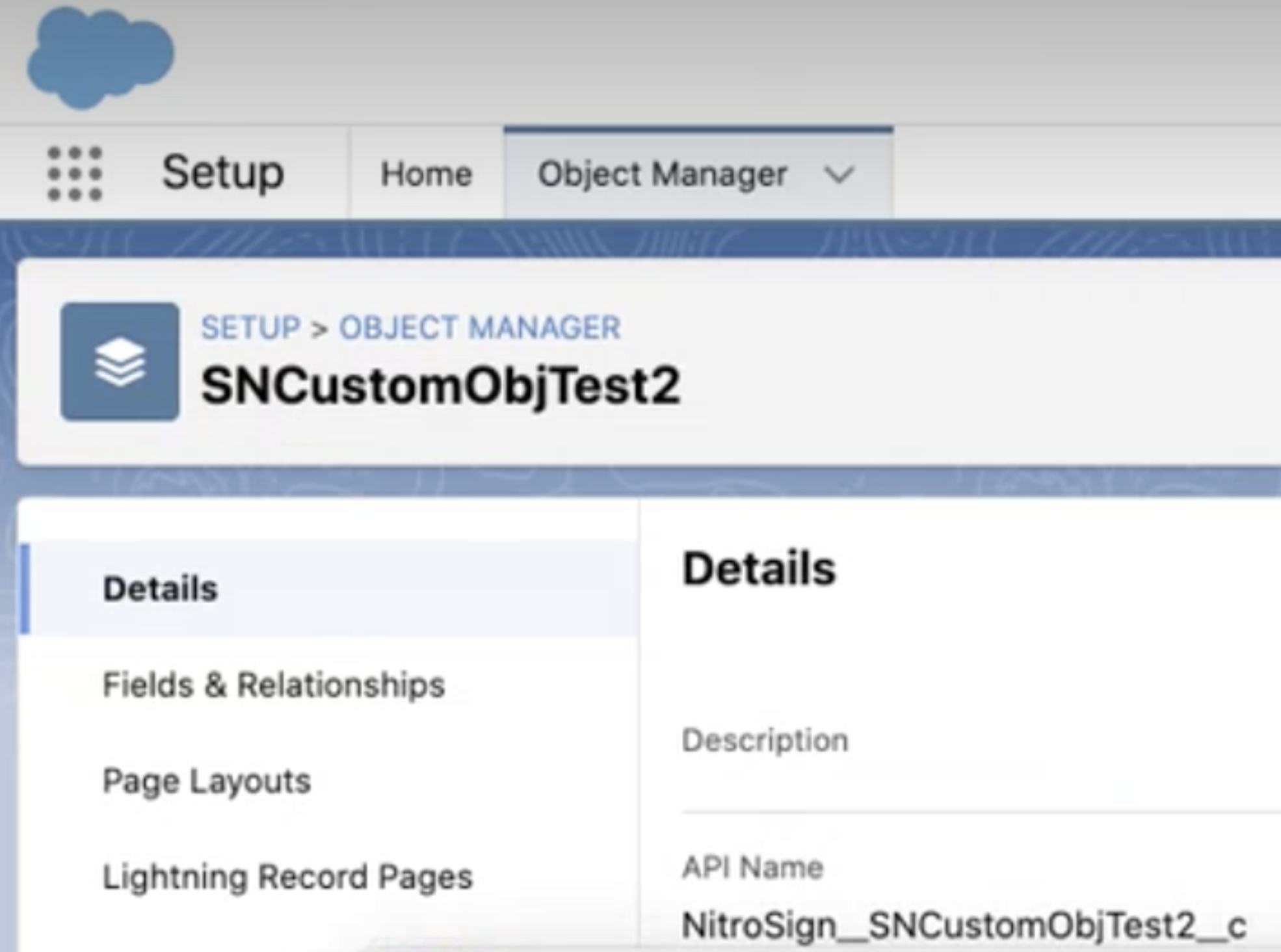
</apex:page> - Dans ce code, remplacez « opportunity » par le nom de l’API de l’objet. Reportez-vous à l’image ci-dessous pour savoir où trouver le nom de l’API dans le gestionnaire d’objets.
- Fichier
- Enregistrer
- Fermez la fenêtre de la console de développement.
2. Créer le bouton Nitro Sign
- Accédez à la configuration
- Gestionnaire d’objets
- Boutons, liens et actions
- Nouveau bouton ou lien
- Libellé : Tapez « Nitro Sign »
- Nom : généré automatiquement
- Type d'affichage : sélectionnez « Bouton de la page de détails »
- Comportement : sélectionnez « Afficher dans la fenêtre existante sans barre latérale »
- Source du contenu : dans le menu déroulant, sélectionnez « Page Visualforce »
- Dans le menu déroulant « Contenu », sélectionnez le nom de la page Visualforce créée précédemment dans ce guide.
- Enregistrez.
3. Ajoutez le bouton Nitro Sign à l’objet personnalisé
- Accédez à la configuration
- Gestionnaire d’objets
- Mises en page
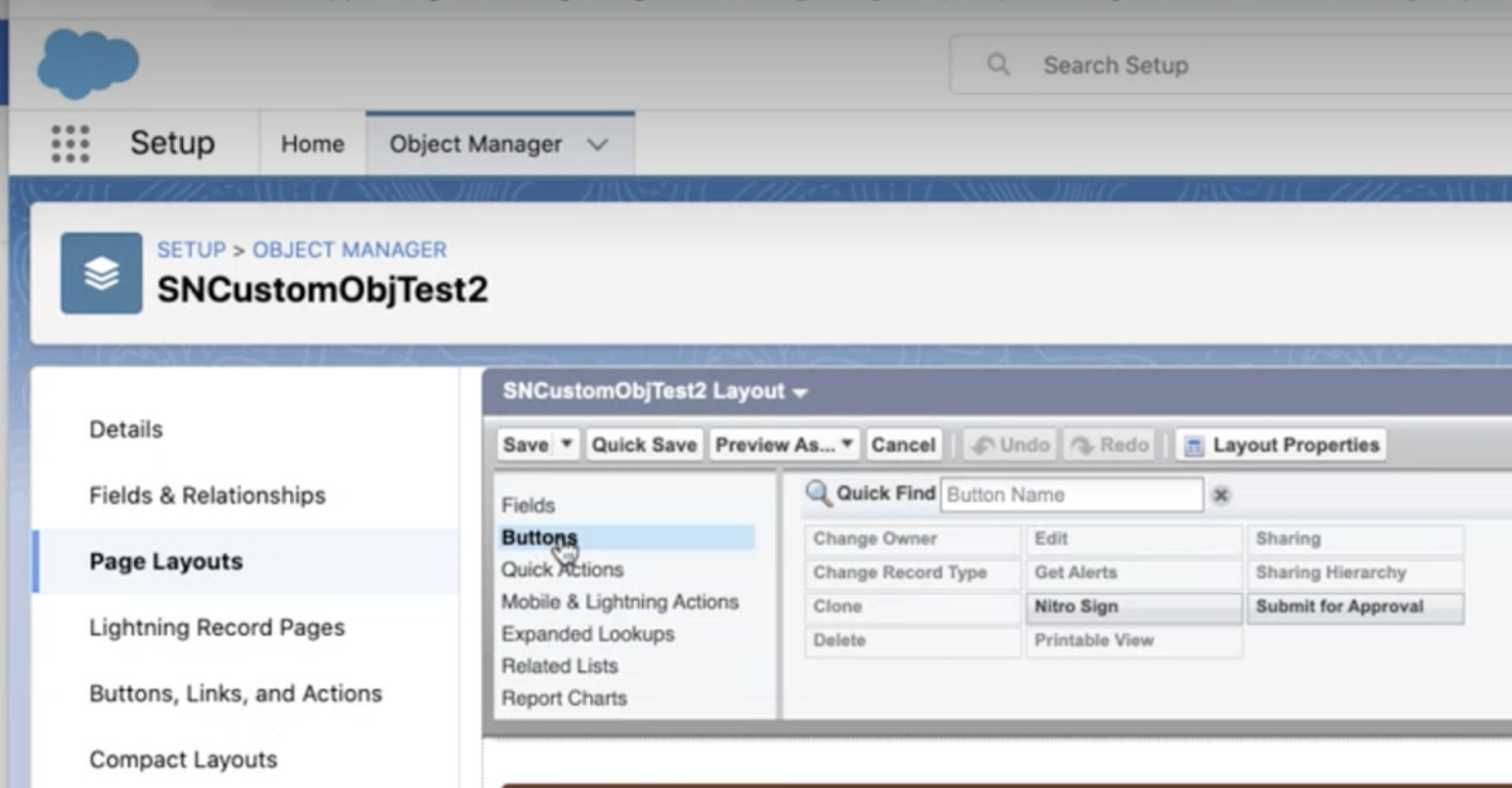
- Sélectionnez l'entrée dans ce tableau en cliquant sur le lien dans la colonne « Mise en page »
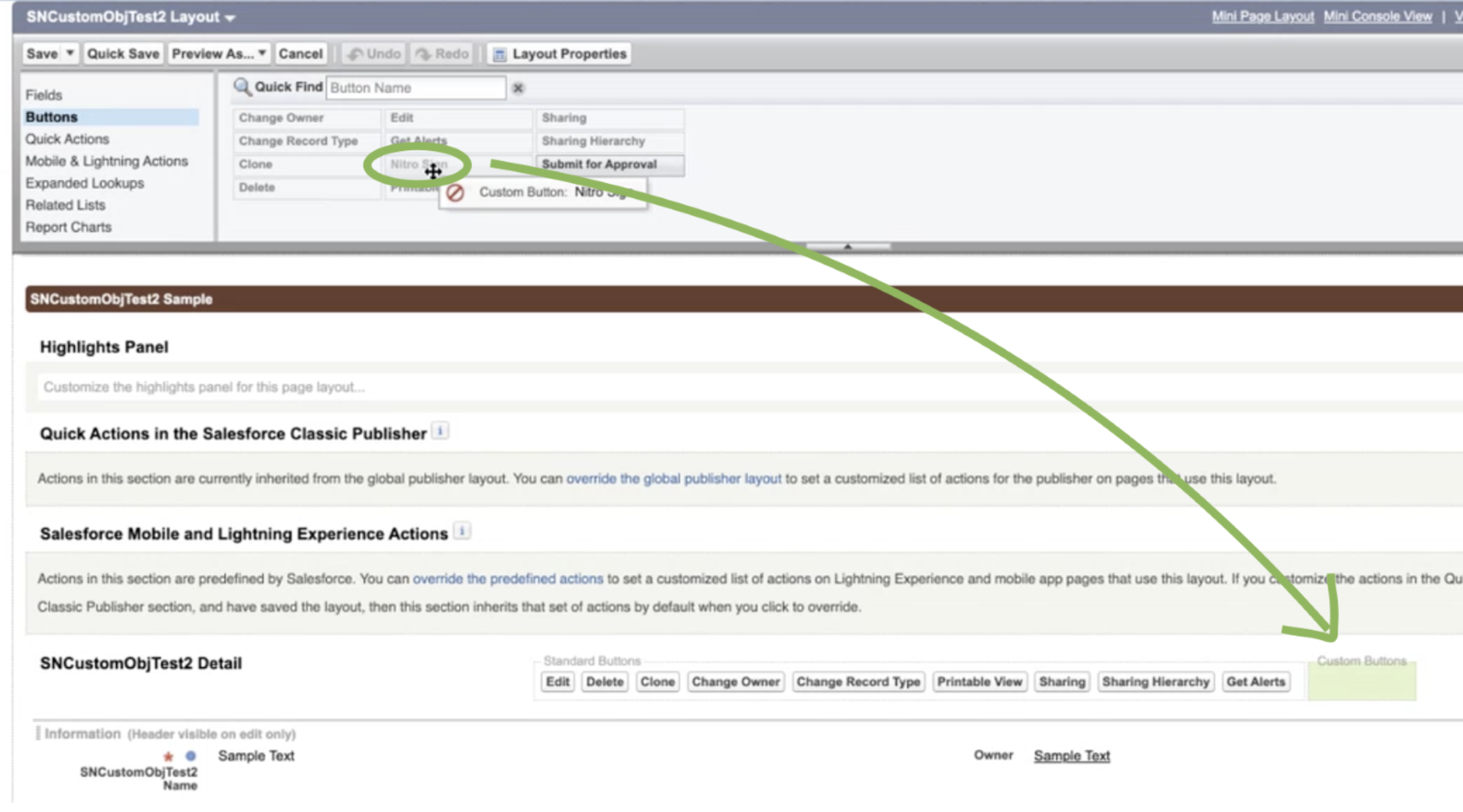
- Sélectionner les boutons
- Dans certaines installations, les boutons doivent également être glissés dans la section « Actions mobiles et Lightning » pour apparaître dans l’expérience Lightning
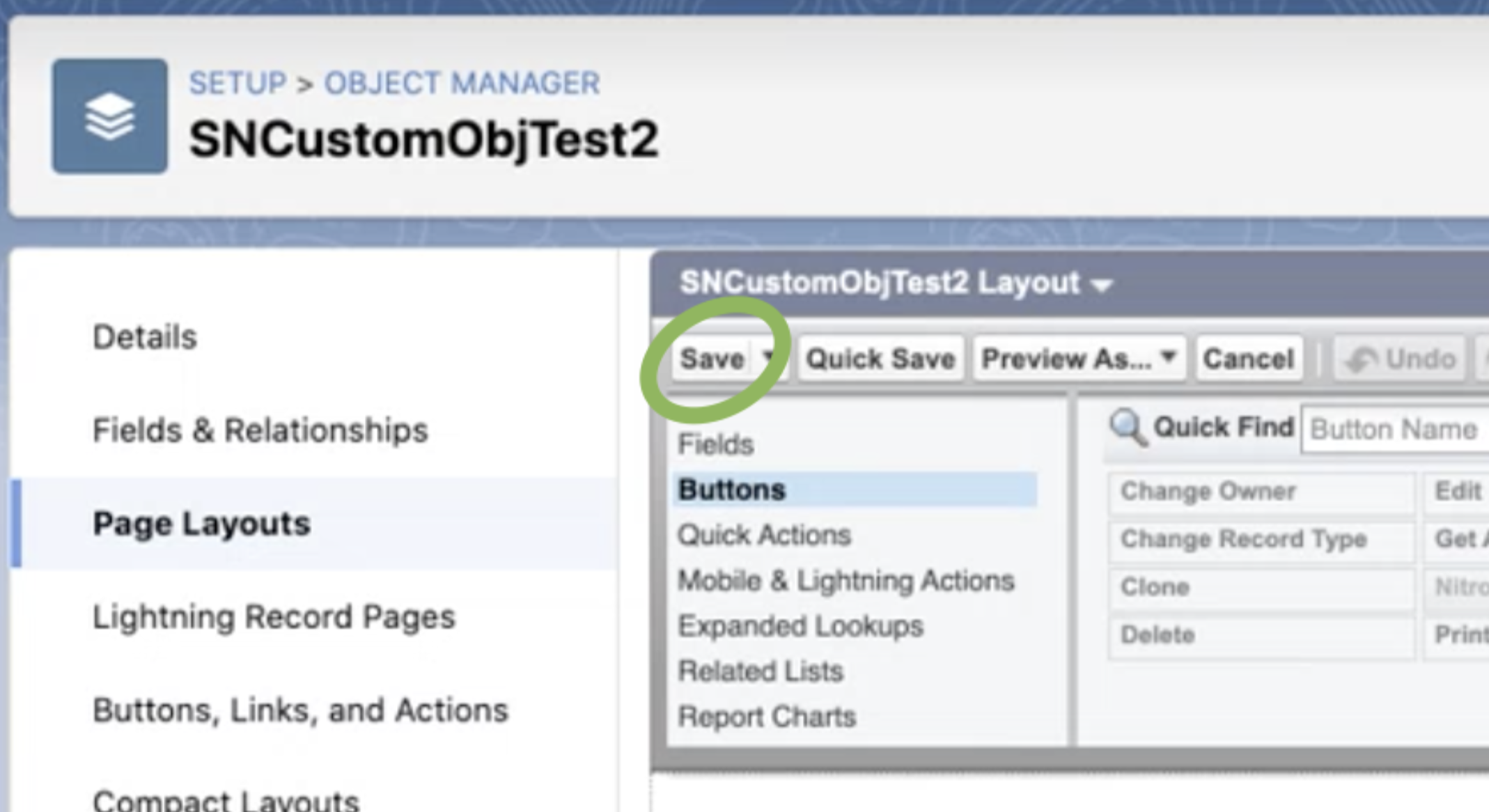
- Cliquez sur « Enregistrer » (comme indiqué)
Une fois les étapes ci-dessus effectuées avec succès, Nitro Sign for Salesforce sera accessible via les objets personnalisés. Pour obtenir une assistance supplémentaire, veuillez contacter notre service client.