
Cette fonctionnalité n'est pas disponible dans la région de données des États-Unis.
Vous pouvez ajouter des documents à « Mes documents » à partir de votre ordinateur local ainsi que des fournisseurs de stockage suivants :
- Box
- Dropbox
- Google Drive
- OneDrive
- SharePoint 365 (formules Entreprise uniquement)
De nombreux formats de fichiers sont pris en charge, notamment les fichiers PDF, les formats Microsoft Office (doc, xls, ppt) et les images (jpg/jpeg, png, tiff).
Comment ajouter un document à votre compte Nitro Sign :
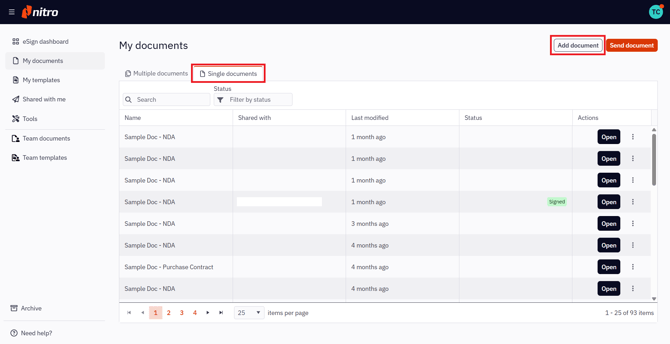
1. Sélectionnez «Mes documents » dans le menu de gauche du tableau de bord eSign
2. Dans l'onglet «Documents individuels », cliquez sur le bouton «Ajouter un document »
3. Sélectionnez l'emplacement du fichier dans le menu de gauche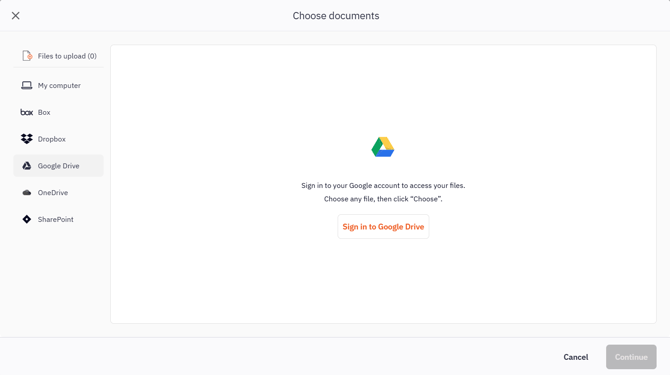
Remarque : vous devrez peut-être vous connecter si vous choisissez un fournisseur de stockage
4. Accédez au dossier approprié et sélectionnez votre ou vos fichiers
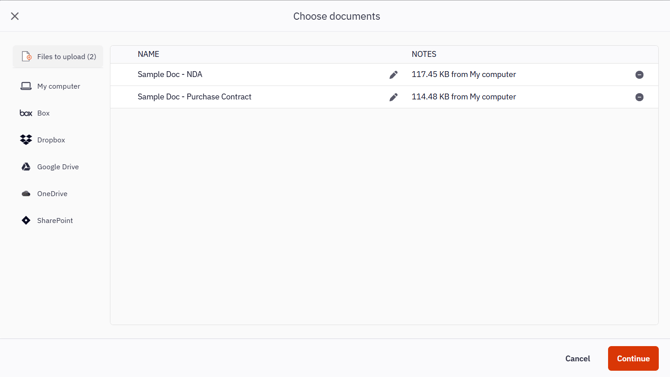
5. Une fois sélectionnés, les fichiers apparaîtront dans la liste «Fichiers à télécharger ». Vous pouvez ajouter d'autres documents provenant de différents emplacements de stockage de la même manière.
6. Sélectionnez « Continuer » pour télécharger le fichier
7. Une fois le téléchargement terminé, vous en serez informé et les documents sélectionnés apparaîtront sur la page «Mes documents », dans l'onglet «Documents individuels »