
Comment supprimer un document du tableau de bord eSign
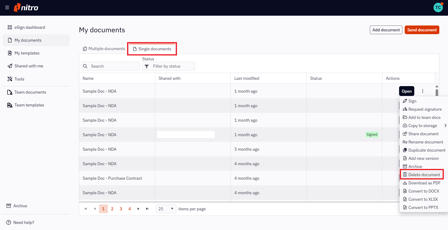
1. Sélectionnez « Mes documents » dans le menu de gauche du tableau de bord eSign
2. Dans l'onglet « Documents individuels », sélectionnez le document que vous souhaitez supprimer
3. Cliquez sur l'icône du menu « Actions rapides » située à côté du nom du document
4. Sélectionnez « Supprimer le document » dans le menu qui s'affiche
4. Dans la fenêtre contextuelle qui s'affiche, vérifiez que vous avez bien sélectionné le bon document à supprimer, puis confirmez en cliquant sur « Supprimer »
5. Vous recevrez une notification une fois votre document supprimé. Le document supprimé ne sera plus disponible dans « Mes documents », sous l'onglet « Documents individuels »
Comment supprimer un document de la section « Documents »
1. Ouvrez le document
2. Sélectionnez « Fichier » dans le ruban en haut de l'écran
3. Sélectionnez « Supprimer le document »
.jpeg?width=670&height=317&name=download%20(5).jpeg)
4. Dans la fenêtre contextuelle qui s'affiche, vérifiez que vous avez bien sélectionné le bon document à supprimer, puis confirmez en cliquant sur « Supprimer »
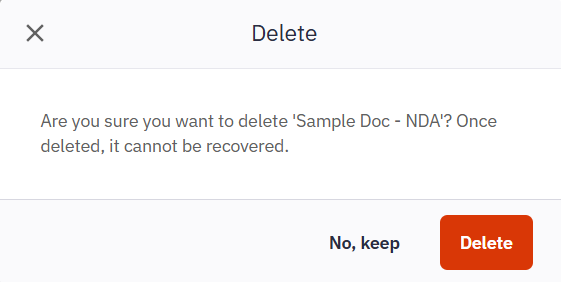
5. Vous recevrez une notification une fois votre document supprimé. Le document supprimé ne sera plus disponible dans « Mes documents », sous l'onglet « Documents individuels »
Comment renommer un document depuis le tableau de bord eSign
Cette fonctionnalité n'est pas disponible dans la région de données des États-Unis.
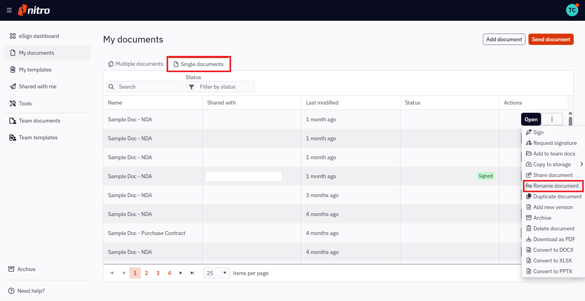
1. Sélectionnez « Mes documents » dans le menu de gauche du tableau de bord eSign
2. Dans l'onglet « Documents individuels », sélectionnez le document que vous souhaitez renommer
3. Cliquez sur l'icône du menu « Actions rapides » située à côté du nom du document
4. Sélectionnez « Renommer le document » dans le menu qui s'affiche
4. Dans la fenêtre contextuelle qui s'affiche, saisissez le nouveau nom du document, puis cliquez sur « Renommer ».jpeg?width=447&height=246&name=download%20(2).jpeg)
5. Vous recevrez une notification une fois votre document renommé. Le document renommé sera disponible dans « Mes documents », sous l'onglet « Documents individuels ».
Comment renommer un document à partir du document
Cette fonctionnalité n'est pas disponible dans la région de données des États-Unis.
1. Ouvrez le document
2. Sélectionnez « Fichier » dans le ruban en haut de l'écran
3. Sélectionnez « Renommer le document ».jpeg?width=447&height=211&name=download%20(3).jpeg)
4. Dans la fenêtre contextuelle qui s'affiche, saisissez le nouveau nom du document, puis cliquez sur « Renommer »
5. Vous recevrez une notification une fois votre document renommé. Le document renommé sera disponible dans « Mes documents », sous l'onglet « Documents individuels ».
Comment dupliquer un document depuis le tableau de bord eSign
Cette fonctionnalité n'est pas disponible dans la région de données des États-Unis.
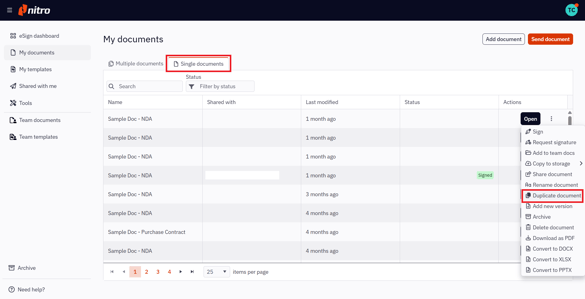
1. Sélectionnez « Mes documents » dans le menu de gauche du tableau de bord eSign
2. Dans l'onglet « Documents individuels », sélectionnez le document que vous souhaitez dupliquer
3. Cliquez sur l'icône du menu « Actions rapides » située à côté du nom du document
4. Sélectionnez « Dupliquer le document » dans le menu qui s'affiche
4. Dans la fenêtre contextuelle qui s'affiche, saisissez le nom du document à dupliquer, puis cliquez sur « Ajouter ».
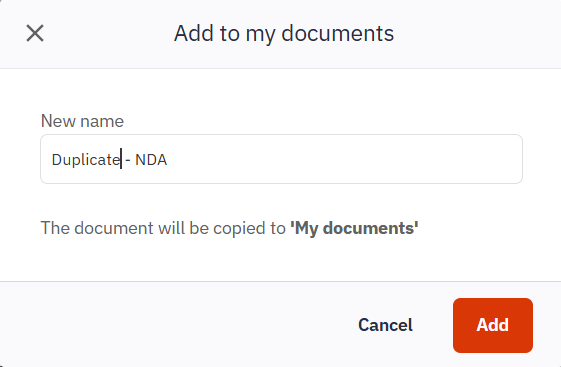
5. Vous recevrez une notification une fois votre document dupliqué. Le document dupliqué sera disponible dans « Mes documents », sous l'onglet « Documents individuels ».