
Beheerdershandleiding: Nitro Sign voor SharePoint installeren, configureren, beheren en problemen oplossen
In dit artikel wordt uitgelegd hoe u Nitro Sign voor SharePoint kunt installeren, configureren, beheren en problemen kunt oplossen als algemene beheerder of als eigenaar van een SharePoint-site, afhankelijk van de rechten die door de algemene beheerder zijn gedelegeerd.
U kunt Nitro voor SharePoint installeren vanuit de SharePoint App Store. Er zijn drie manieren om dit te doen:
-
Microsoft Marketplace
-
Microsoft 365-beheercentrum
-
De SharePoint-pagina van uw organisatie
Methode 1: Toegang krijgen tot de SharePoint App Store via Microsoft Marketplace
- Typ 'Nitro Sign for SharePoint' in de zoekbalk
-
Klik op 'Nu download en'
-
U wordt doorgestuurd naar de SharePoint-app-pagina
Methode 2: De SharePoint App Store openen vanuit het Microsoft 365-beheercentrum
-
Ga naar het Microsoft 365-beheercentrum
-
Selecteer SharePoint
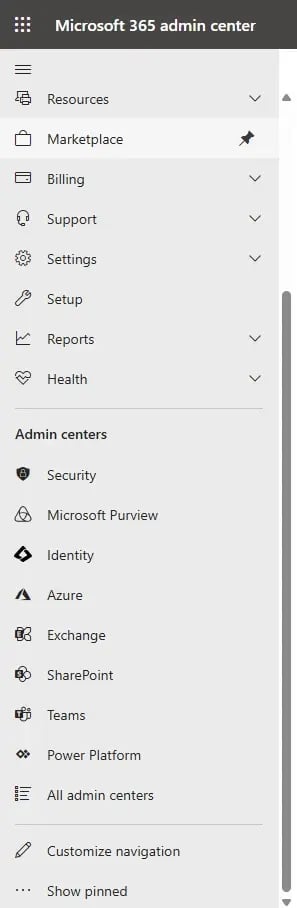
-
Selecteer 'Meer functies'
-
Selecteer 'Openen' onder 'Apps'
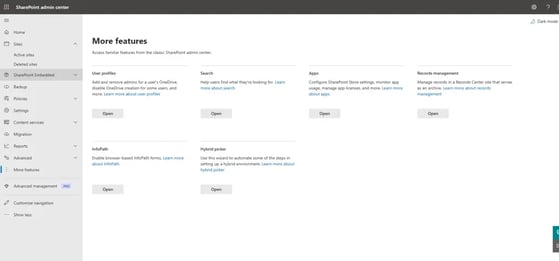
-
Klik op de knop 'SharePoint Store' om naar de SharePoint-appstore te gaan
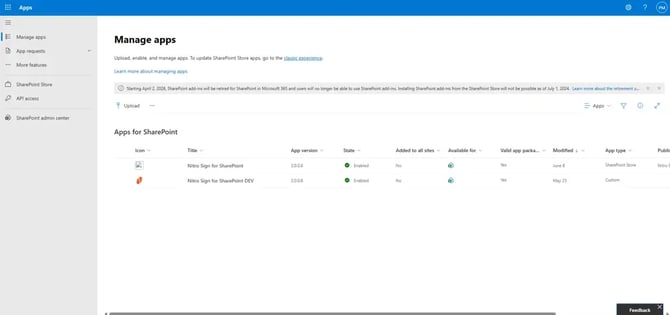
Methode 3: Toegang krijgen tot de SharePoint-app-store vanuit SharePoint
-
Ga naar je SharePoint-startpagina
-
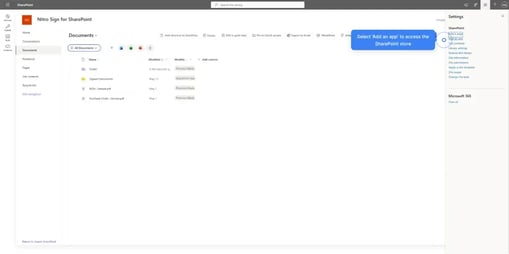
Klik op Instellingen (tandwielpictogram) in de rechterbovenhoek
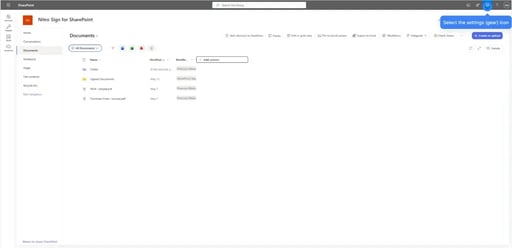
-
Klik op 'Een app toevoegen'
-
De SharePoint App Store wordt geopend
Ga verder met de installatie vanuit de SharePoint App Store
-
Ga naar het tabblad SharePoint Store
-
Typ 'Nitro for SharePoint ' in de zoekbalk
-
Selecteer de app
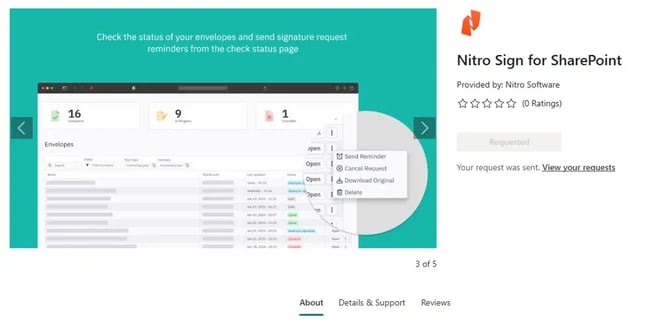
- Klik op 'Toevoegen' om de app te installeren
Opmerking: Als u niet over de vereiste beheerdersrechten beschikt, moet u mogelijk op 'Aanvragen' klikken. Uw beheerder kan dan de onderstaande stappen volgen.
Opmerking voor beheerders: Verwijder het vorige SharePoint-add-in-app-pakket ‘Nitro Sign for SharePoint Online’ als dit nog steeds beschikbaar is in ‘Site-inhoud’ op een van de tenant-sites, om verwarring bij eindgebruikers te voorkomen.
API en gebruikersrechten inschakelen (globale beheerder)
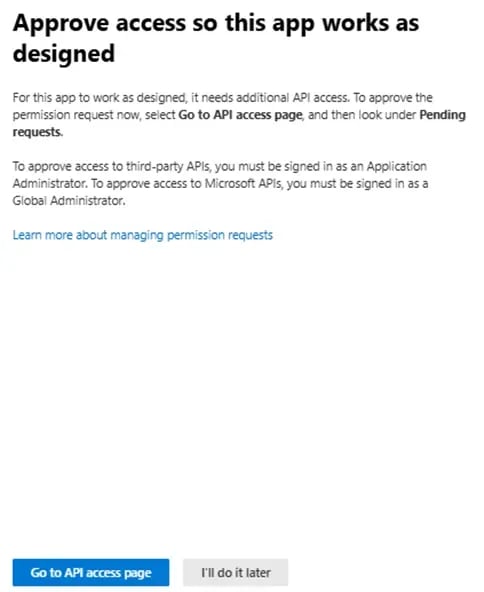
API-machtigingen toekennen
-
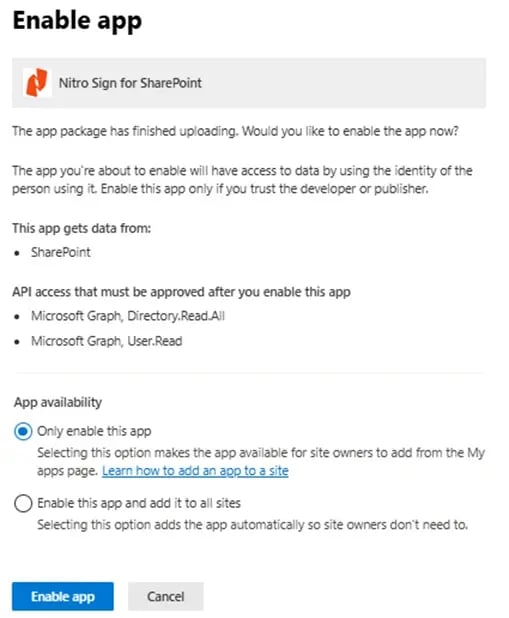
App inschakelen
-
Selecteer 'Ga naar de API-toegangspagina'
-
Zoekonder 'In afwachting van verzoeken' de Nitro Sign voor SharePoint Microsoft Graph API-verzoeken
-
Kies een van de volgende opties:
-
Schakel alleen deze app in
Website-eigenaren moeten de app handmatig toevoegen
-
Schakel deze app in en voeg hem toe aan alle sites
De app is automatisch beschikbaar voor alle gebruikers
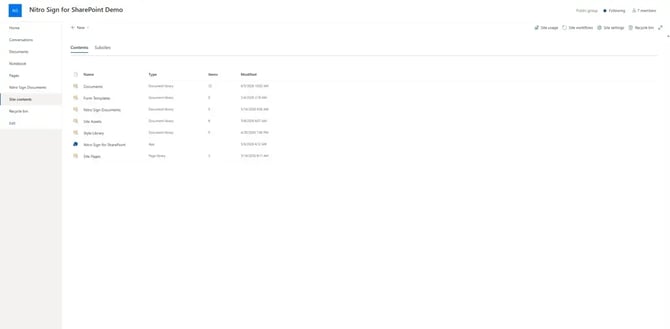
De app verifiëren in de inhoud van de site
-
Ga naar de pagina met SharePoint-documenten
-
Open 'Site-inhoud'
-
Controleer of Nitro Sign voor SharePoint in de lijst staat
Nitro Sign voor SharePoint per site toevoegen
Opmerking: Als de algemene beheerder de optie 'Alleen deze app inschakelen' selecteert, moeten site-eigenaren de app handmatig toevoegen
-
Ga naar je SharePoint-startpagina
-
Klik op 'Instellingen' (tandwielpictogram) in de rechterbovenhoek
-
Klik op 'Een app toevoegen'
-
Ga naar het tabblad 'SharePoint Store'
-
Typ 'Nitro Sign for SharePoint ' in de zoekbalk
-
Selecteer de app
-
Bekijk de app-informatie in de secties 'Over' en 'Details en ondersteuning'
-
Klik op 'Toevoegen' om de app te installeren
Geef Nitro Sign toestemming om de app te gaan gebruiken
-
Ga naar het gedeelte 'Documenten' van uw SharePoint-site
-
Controleer of de Nitro Sign-knoppen zichtbaar zijn in het bovenste lint
-
Selecteer 'Nitro Sign autoriseren'
-
Hierdoor wordt u doorgestuurd naar de toestemmingsprocedure voor Microsoft-beheerders
- Selecteer 'Accepteren' om door te gaan
- Deze actie verleent toegang tot siteverzamelingen en stelt Nitro Sign in staat om gebruikers in uw tenant te identificeren
Opmerking: Er zijn Microsoft Graph API-tokens beschikbaar voor de SharePoint-tenant. Deze hebben echter pas toegang tot sites nadat u een PowerShell-script hebt uitgevoerd.
-
Verleen op het volgende scherm de machtigingen die in het kader van deze flow worden gevraagd om het PowerShell-script uit te voeren
-
Sluit alle geopende tabbladen en vensters. Nitro Sign heeft nu beveiligde toegang tot uw SharePoint-map.
Stappen om het PowerShell-script uit te voeren
- Download het PowerShell-script: Grant-AppSitePermission
- Open PowerShell v7.2+
- Navigeer naar de map waarin u het script hebt opgeslagen
- Voer de opdracht uit om het script voor alle SharePoint-sites uit te voeren:
./Grant-AppSitePermission.ps1 -TenantId [uw-sharepoint-tenant-id] -All
Of
- Voer de opdracht uit om het script voor een specifieke SharePoint-site uit te voeren
./Grant-AppSitePermission.ps1 -TenantId [uw-SharePoint-tenant-id] -SiteID [uw-SharePoint-site-id]Opmerking voor de beheerder: het toekennen van deze PowerShell-machtigingen is noodzakelijk, omdat gebruikers de app anders niet kunnen gebruiken
Problemen oplossen
Installatieproblemen
|
Probleem |
Oorzaak |
Oplossing |
|
App verschijnt niet in de App-catalogus |
Upload onvolledig |
Installeer de app opnieuw of upload het .sppkg-bestand opnieuw |
|
App heeft de status 'Uitgeschakeld' |
Conflict bij de implementatie |
Verwijder de app, wacht 5 minuten en voer de implementatie opnieuw uit |
|
Opdrachten zijn niet zichtbaar in documentbibliotheken |
Niet tenantbreed geïmplementeerd |
Controleer of 'Deze oplossing beschikbaar maken voor alle sites' is geselecteerd |
|
API-machtigingen worden niet weergegeven |
Onjuiste pakketversie |
Controleer of het juiste `.sppkg`-bestand uit AppSource is gebruikt |
|
PowerShell beschikt niet over de benodigde rechten |
PowerShell-versie lager dan v7 |
Download de nieuwste versie van PowerShell v7.2+ |
|
Het gedownloade script wordt niet uitgevoerd |
Het uitvoeringsbeleid is beperkt |
Stel het uitvoeringsbeleid in op 'onbeperkt' voor uw gebruikersbereik |
Problemen met machtigingen
|
Probleem |
Oorzaak |
Oplossing |
|
API-toestemmingen kunnen niet worden goedgekeurd |
Onvoldoende rechten |
Neem contact op met de globale beheerder om machtigingen toe te kennen volgens de installatiestappen voor beheerders |
|
"Microsoft Access autoriseren" is niet zichtbaar |
Gebruiker is geen globale beheerder |
Deze opdracht is alleen beschikbaar voor tenantbeheerders |
|
Toegangsrechten hebben de status 'geweigerd' |
Eerder geweigerd |
App verwijderen, machtigingen wissen, opnieuw installeren |
Problemen tijdens de uitvoering
|
Probleem |
Oorzaak |
Oplossing |
|
Foutmelding "Kan document niet valideren" |
Netwerkverbinding |
Controleer of `partners.gonitro.com` bereikbaar is |
|
Foutmelding "Bestandsgrootte overschrijdt maximum" |
Fout: "Bestand is te groot" |
Verklein de bestandsgrootte of neem contact op met de helpdesk |
|
Commando's zijn zichtbaar maar reageren niet |
Probleem met de browser |
Leeg de cache, schakel extensies uit, probeer de InPrivate-/incognitomodus |