
De Nitro-invoegtoepassing inschakelen
- Open Microsoft Word, Excel of PowerPoint
- Selecteer het tabblad Start
- Selecteer 'Invoegtoepassingen'
- Selecteer 'Meer invoegtoepassingen'
- Zoek in het venster 'Office-invoegtoepassingen' naar Nitro
- Selecteer de Nitro-invoegtoepassing
- Selecteer 'Toevoegen'
- Selecteer 'Doorgaan' om de algemene voorwaarden te accepteren
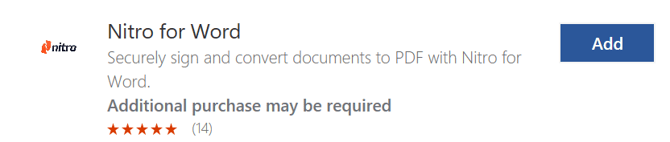
- De Nitro- -invoegtoepassing (Nitro voor Word/Excel/PowerPoint/Outlook) verschijnt op het lint 'Startpagina'
Een document verzenden ter ondertekening (Microsoft Word, Excel en PowerPoint)
U kunt documenten vanuit Microsoft Word, Excel en PowerPoint ter ondertekening verzenden.
Opmerking: ODT- bestanden worden niet ondersteund.
- Open het document dat u wilt verzenden
- Breng de nodige wijzigingen aan
- Controleer of de Nitro-invoegtoepassing is ingeschakeld
- Selecteer op het lint 'Startpagina' de optie 'Verzenden via Nitro voor Word/Excel/PowerPoint'
- Selecteer in het deelvenster 'Nitro Sign' de optie 'Verzenden om te ondertekenen'
- Voer uw e-mailadres en wachtwoord in
- Selecteer 'Doorgaan'
- Nadat het uploaden is voltooid, selecteert u 'Envelop bekijken'
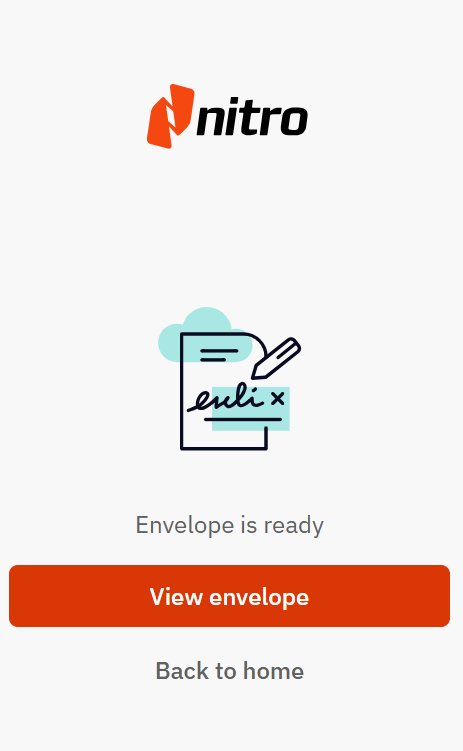
- Nitro Sign opent het document. U kunt het ondertekeningsverzoek verzenden, meer bestanden toevoegen of de envelop als concept opslaan.
Bijlagen ter ondertekening verzenden (Microsoft Outlook)
U kunt vanuit Microsoft Word Outlook één of meerdere bijlagen ter ondertekening verzenden.
Opmerking: ODT-bestanden worden niet ondersteund.
- Open een e-mail met bijlagen
- Zorg ervoor dat de invoegtoepassing is ingeschakeld en selecteer vervolgens de Nitro-invoegtoepassingsknop in het lint 'Startpagina'
- Zodra het Nitro-tabblad aan de rechterkant van het venster is geopend, selecteert u ‘Verzenden om te ondertekenen’ op de startpagina
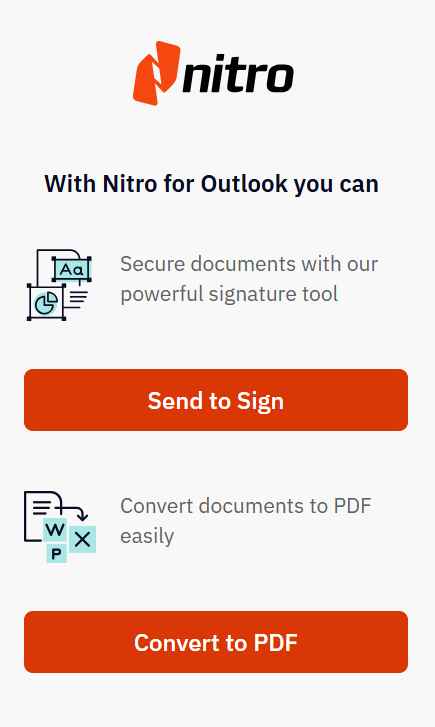
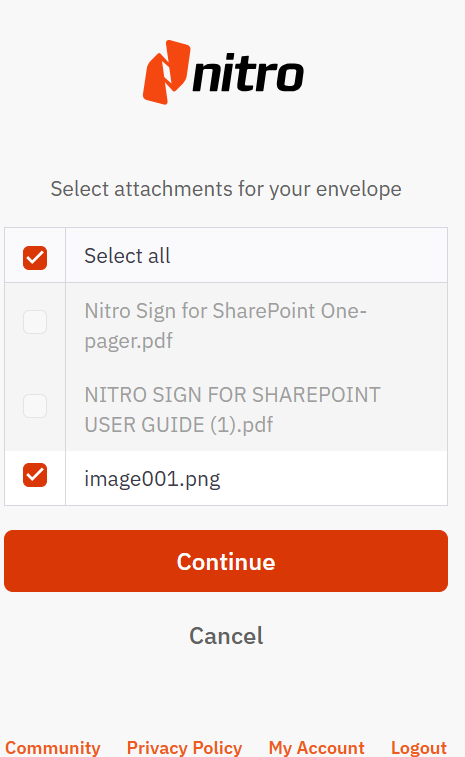
- Selecteer in de documentkiezer de bijlagen die u in uw e-mail wilt opnemen om ter ondertekening te verzenden
- Voer uw inloggegevens in de velden 'E-mail' en 'Wachtwoord' in om in te loggen en klik op 'Doorgaan'
- Zodra het uploaden van het document is voltooid, klikt u op 'Envelop bekijken ' in het rechterpaneel om deze te bekijken en voor te bereiden voor ondertekening. Ga voor meer informatie naar 'Een eSignature-verzoek verzenden '.
Opmerking: Als uw e-mail geen bijlagen bevat, kunt u alleen de functie 'Omzetten naar PDF' gebruiken. De functie 'Verzenden om te ondertekenen' is alleen beschikbaar voor e-mails met bijlagen.