
Toegang verlenen aan bestandsopslagdiensten van derden tot de Nitro Workspace-tools
1. Meld u aan bij uw Nitro-beheerdersportaal portaal.2. Kies in de Admin-portal Instellingen > Cloudconfiguratie.
3. Vink 'Cloudconfiguratie inschakelen' aan.
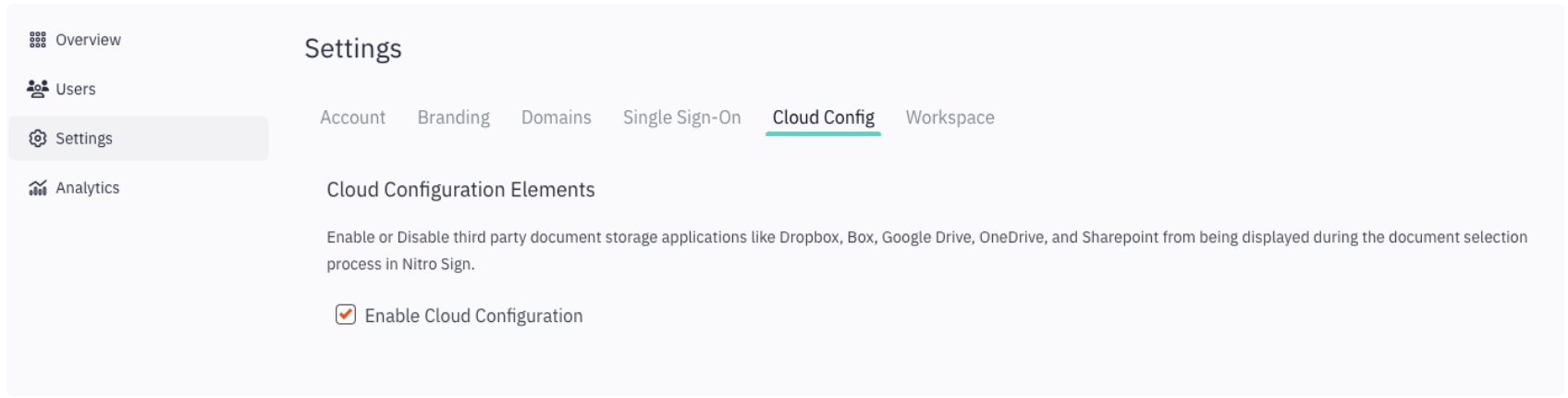
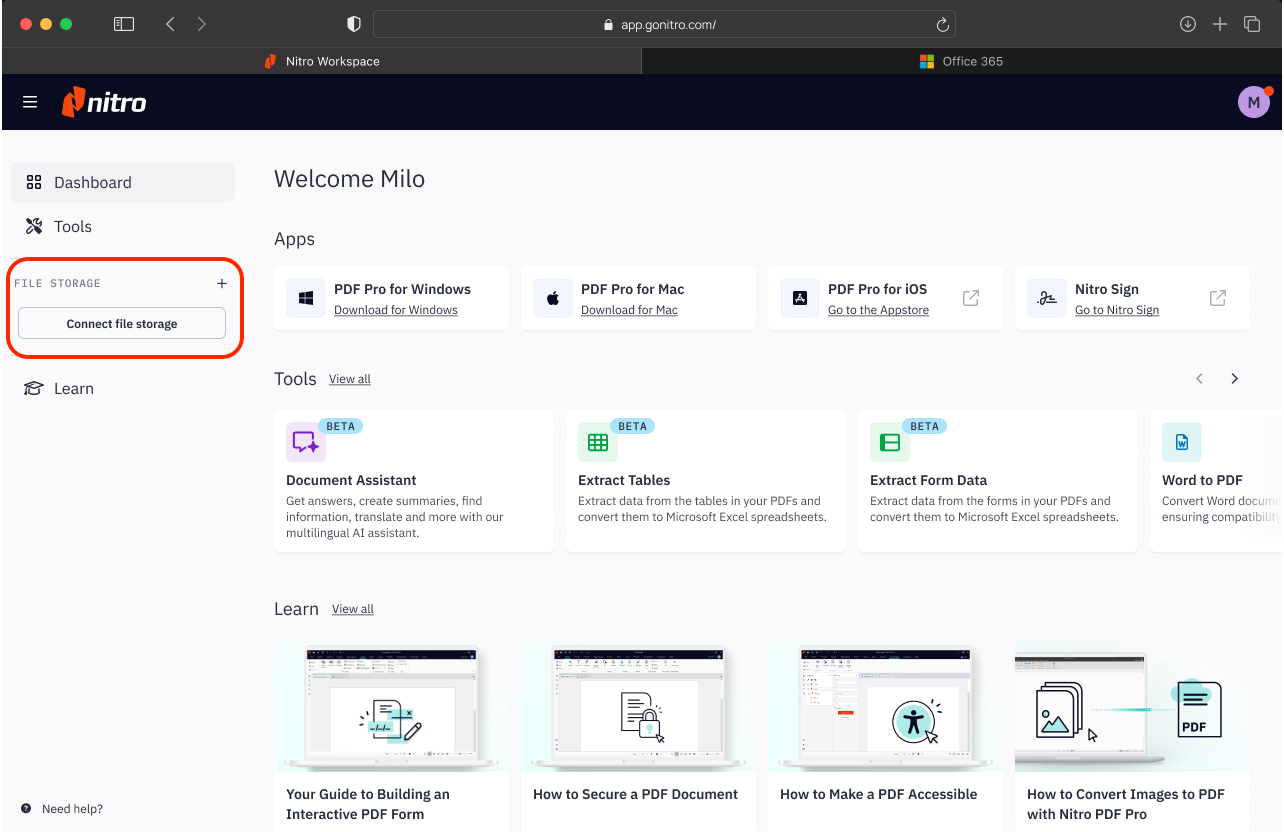
4. Zodra deze instelling is ingeschakeld, worden het gedeelte Bestandsopslag en de optie 'Bestandsopslag koppelen' weergegeven in het zijmenu van het Workspace-dashboard.
Lees hier hoe u instellingen in het Admin-portaal kunt aanpassen.
OPMERKING: Als er problemen zijn met een specifieke externe aanbieder van bestandsopslag, bijvoorbeeld met betrekking tot de mogelijkheid om Nitro volledig los te koppelen van de opslagdienst, neem dan rechtstreeks contact op met uw externe leverancier.
Een externe bestandsopslag in Workspace koppelen/ontkoppelen
Verbinden
Om een externe bestandsopslagdienst in Workspace toe te voegen om toegang te krijgen tot documenten:1. Ga in de zijbalk van Workspace naar het gedeelte 'Bestandsopslag'.
2. Klik op de knop '+' of 'Bestandsopslag koppelen'. (De knop 'Bestandsopslag koppelen' is alleen zichtbaar als u nog geen externe bestandsopslagdienst bij Nitro hebt opgeslagen.)
3. Selecteer een externe bestandsopslagdienst (bijv. OneDrive) uit de lijst die verschijnt.
4. U wordt doorgestuurd naar de inlogpagina van de externe dienst (bijv. Microsoft). U kunt inloggen met een eerder opgeslagen account of ervoor kiezen om in te loggen met een ander account. Als dit de eerste keer is dat u vanuit Workspace inlogt bij een externe dienstverlener, moet u de benodigde machtigingen verlenen.
5. Klik op ‘Accepteren’. De browser leidt je terug naar Workspace. Je account is nu beschikbaar in de zijbalk van Workspace. Je kunt meerdere accounts toevoegen door de voorgaande stappen te herhalen.
Verbinding verbreken
Om Nitro Workspace los te koppelen van je externe bestandsopslagdienst in Workspace:1. Ga in de zijbalk van Workspace naar het gedeelte 'Bestandsopslag'.
2. Klik op de drie puntjes rechts van de [bestandsopslagdienst van een derde partij].
3. Selecteer 'Verbinding verbreken' in het vervolgkeuzemenu.
4. Workspace wordt vernieuwd en uw externe bestandsopslagdienst verschijnt niet langer in de navigatiebalk aan de zijkant van Workspace.
Wanneer u de koppeling tussen Workspace en uw externe bestandsopslagdienst (bijv. OneDrive) verbreekt, worden de volgende gegevens uit de Nitro-systemen verwijderd:
- Het token dat wordt gebruikt om toegang te krijgen tot uw bestanden in de externe dienst.
- Het e-mailadres dat aan uw account bij de externe dienst is gekoppeld.
Volgende koppelingen
Als een gebruiker Workspace eerder heeft gekoppeld aan een externe bestandsopslagdienst (bijvoorbeeld OneDrive) en de koppeling later heeft verbroken, wordt bij eventuele volgende koppelingen het toestemmingsproces overgeslagen.
Nitro verwijderen uit de lijst met geautoriseerde apps van Microsoft
Om Nitro "volledig los te koppelen" van OneDrive, moeten gebruikers Nitro verwijderen uit de lijst met geautoriseerde apps in hun [Microsoft- of externe bestandsopslag]-account. Als Nitro als geautoriseerde app wordt verwijderd, moet u het volledige proces herhalen dat wordt beschreven in onze sectie 'Verbinden'.
OPMERKING: Workspace verbreekt automatisch de verbinding met alle externe bestandsopslagdiensten na zes maanden inactiviteit.
Werken met documenten uit uw bestandsopslagdienst van derden
Navigeren door mappen en bestanden/documenten
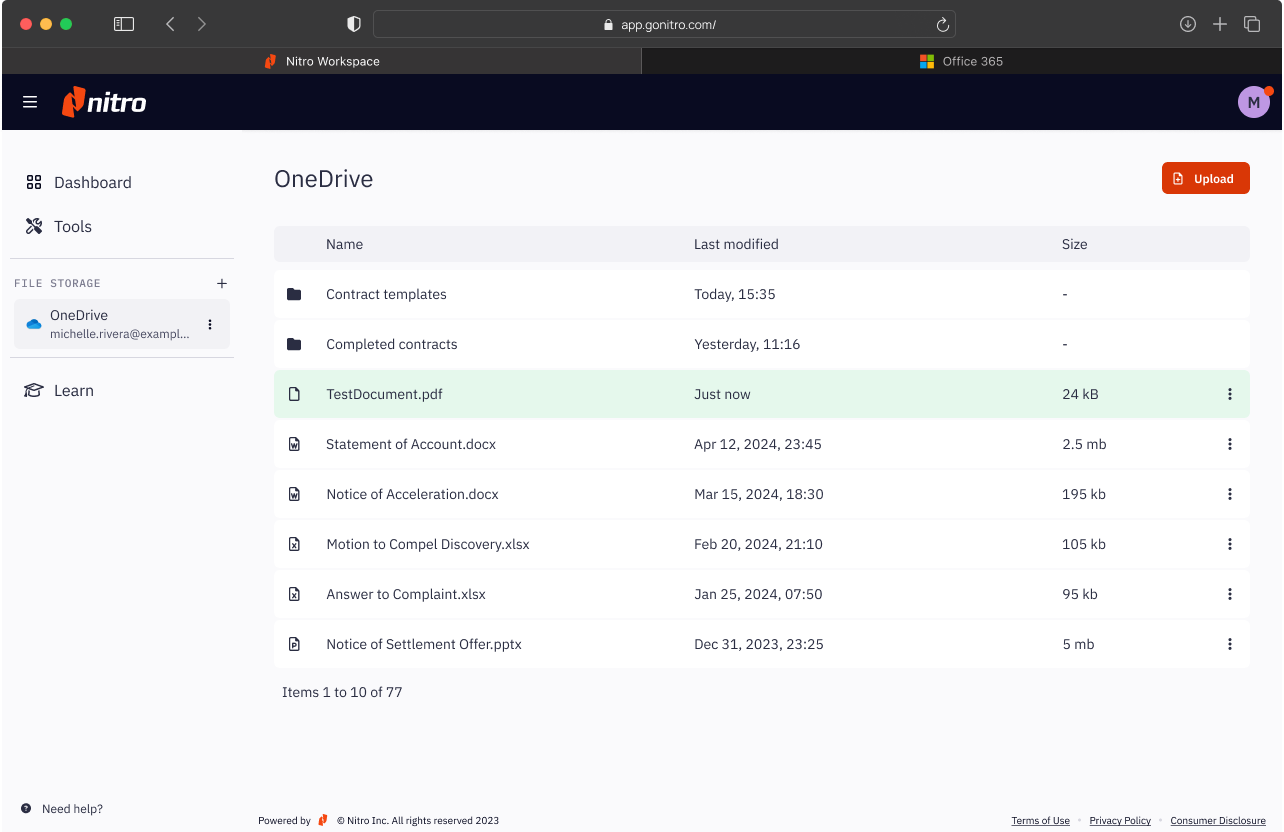
1. Klik in het zijmenu van Workspace op uw externe bestandsopslagdienst (bijv. OneDrive) om een lijst met bestanden, documenten en mappen te bekijken.2. Bestanden en mappen worden gesorteerd op 'Laatst gewijzigd', waarbij recent gewijzigde of toegevoegde items bovenaan worden weergegeven.
3. Klik op een map om de inhoud ervan te bekijken. Om een actie op een bestand uit te voeren, klikt u op het 'bestandsactiemenu' (de drie puntjes aan de rechterkant) naast het bestand.
Een bestand/document downloaden
1. Klik op [OneDrive of een andere externe bestandsopslagdienst] in de zijnavigatie van de werkruimte om een lijst met bestanden/documenten en mappen in je [OneDrive of andere externe bestandsopslagdienst] te openen.2. Zoek in de lijst het bestand of document dat u wilt downloaden.
3. Klik op het 'bestandsactiemenu' helemaal rechts van het document om de lijst met acties (d.w.z. tools) weer te geven die beschikbaar zijn voor gebruik met uw document.
4. Selecteer ‘Downloaden’.
5. Workspace zal het document naar uw apparaat downloaden.
Een bestand of document uploaden naar uw externe bestandsopslagdienst
1. Klik op een externe bestandsopslagdienst (bijv. OneDrive) in het zijnavigatiemenu van Workspace om een lijst met uw bestanden, documenten en mappen te bekijken.2. Zoek de knop ‘Uploaden’, die zich rechts onder uw profielmenu bevindt.
3. Selecteer een bestand of document vanaf uw bureaublad. Via meldingen wordt u op de hoogte gehouden van het uploadproces.
4. Zodra het uploaden is voltooid, verschijnt uw bestand in uw lijst met documenten en worden de wijzigingen tussen de diensten gesynchroniseerd.
OPMERKING: De maximale bestandsgrootte is 25 MB.
Documenten bewerken met Nitro-tools en -diensten
Gebruik de handige webgebaseerde tools van Nitro, waaronder conversietools voor MS Office, om documenten te bewerken die zijn gesynchroniseerd vanuit uw externe bestandsopslagdienst. Nadat een bewerking is voltooid, wordt het document automatisch geüpload naar uw externe opslagdienst. Een kopie van het document blijft na het uploadproces nog 15 minuten bewaard in de Nitro-systemen.1. Klik op OneDrive (of een andere externe bestandsopslagdienst) in het navigatiemenu aan de zijkant van de werkruimte om een lijst met bestanden/documenten en mappen in uw OneDrive (of andere externe bestandsopslagdienst) te openen.
2. Zoek het bestand of document dat u wilt bewerken.
3. Klik op het ‘bestandsactiemenu’ helemaal rechts van het document om de lijst met acties (d.w.z. tools) weer te geven die beschikbaar zijn voor gebruik met uw document. Afhankelijk van uw document kunnen de volgende acties beschikbaar zijn:
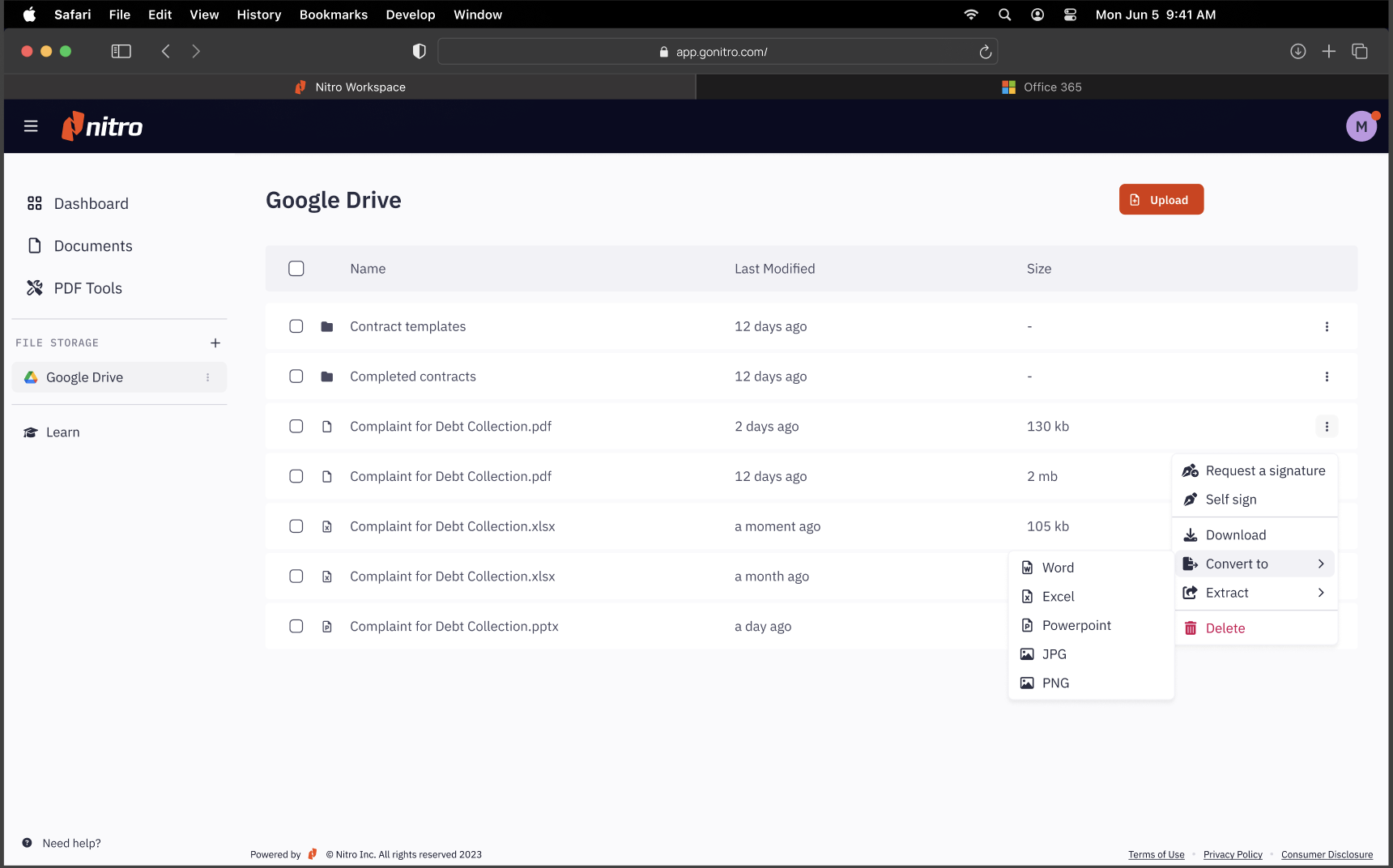
1. Converteren naar: MS Office-formaten, PDF, JPEG, tabelgegevens extraheren, formuliergegevens extraheren, enz.
- Zelf ondertekenen: onderteken documenten met Nitro Sign.
- Handtekeningen aanvragen: vraag handtekeningen aan met Nitro Sign.
- Downloaden: documenten naar uw apparaat downloaden.
3. Een voortgangsbalk geeft updates over de status van het proces.
4. Zodra het proces is voltooid, verschijnt uw bestand in uw documentenlijst. Wijzigingen worden gesynchroniseerd tussen alle diensten.