
De Nitro Sign-integratie met Microsoft Power Automate ondersteunt de volgende twee workflows:
1. Het voltooien van een Nitro Sign-ondertekeningsverzoek activeert een bepaalde actie in een andere applicatie. U kunt deze workflow gebruiken om ondertekende documenten automatisch op te slaan in uw cloudopslagsysteem, of teams via e-mail te waarschuwen wanneer ondertekeningsverzoeken zijn voltooid.
2. Een bepaalde actie in een andere applicatie zorgt ervoor dat een opgeslagen Nitro Sign-sjabloon ter ondertekening wordt verzonden. U kunt deze workflow gebruiken om automatisch standaard onboardingdocumenten naar nieuwe medewerkers te sturen, of geheimhoudingsovereenkomsten (NDA’s) naar nieuwe klanten.
Zoek naar Nitro Sign in Microsoft Power Automate om aan de slag te gaan.
Een Power Automate-stroom instellen die wordt geactiveerd wanneer een Nitro Sign-ondertekeningsverzoek is voltooid
1. Log in op je Power Automate-account, selecteer ‘Maken’ in de werkbalk aan de linkerkant en vervolgens ‘Geautomatiseerde flow’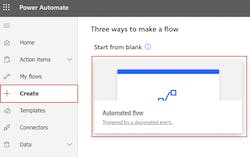
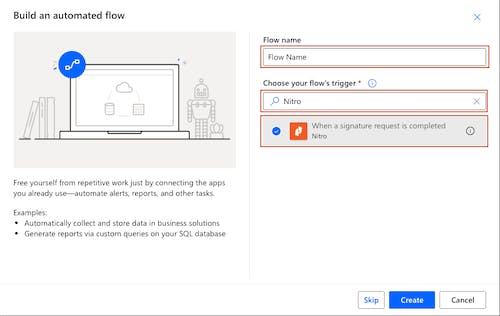
2. Geef je flow een naam in de flow-builder en zoek vervolgens naar ‘Nitro’ in het veld voor de flow-trigger. Selecteer de Nitro-trigger ‘Wanneer een handtekeningverzoek is voltooid’. Klik op ‘Maken’.
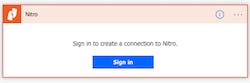
3. Als dit de eerste keer is dat u een Power Automate-flow met Nitro Sign maakt, wordt u gevraagd om in te loggen op uw account
4. Klik op '+ Nieuwe stap' en zoek vervolgens naar de app (bijv. SharePoint, Gmail, Slack, Teams) waarmee je een gebeurtenis wilt activeren. Vul vervolgens alle velden in die deze app vereist. Je kunt automatisch een PDF-versie van het ondertekende document en/of de URL van het ondertekende document doorgeven als onderdeel van je flow
5. Zodra je je flow hebt opgebouwd en opgeslagen, wordt deze geactiveerd telkens wanneer een handtekeningverzoek dat vanuit je Nitro Sign-account is verzonden, is voltooid
Hoe stel je een Power Automate-flow in die ervoor zorgt dat een Nitro Sign-sjabloon ter ondertekening wordt verzonden?
1. Log in op je Power Automate-account, selecteer ‘Maken’ in de werkbalk aan de linkerkant en vervolgens ‘Geautomatiseerde flow’ 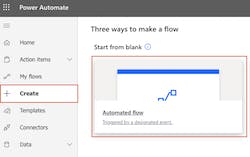
2. Geef je flow een naam in de flow-builder en zoek vervolgens naar de gewenste trigger-app (bijv. Salesforce, Workday, SurveyMonkey) en gebeurtenis. Vul alle velden in die door deze app worden vereist
3. Klik op '+ Nieuwe stap', zoek naar 'Nitro' en selecteer vervolgens de actie 'Een ondertekeningsverzoek verzenden met behulp van een sjabloon' 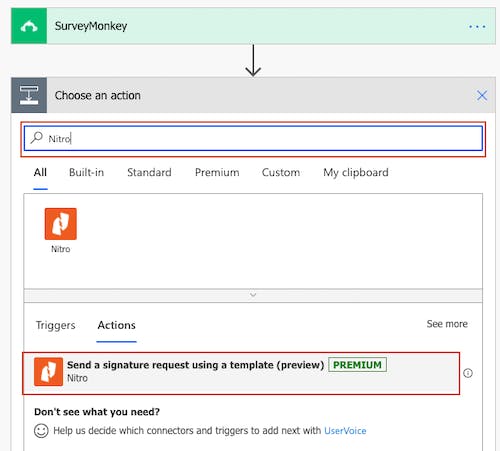
4. Selecteer de sjabloon die u wilt gebruiken uit uw opgeslagen Nitro Sign-sjablonen en vul alle vereiste gegevensvelden in. U kunt hier gegevens uit uw triggergebeurtenis gebruiken 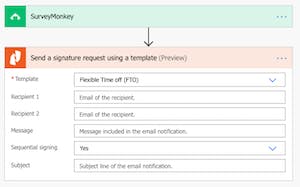
5. Zodra je je flow hebt samengesteld en opgeslagen, wordt er vanuit je Nitro Sign-account een handtekeningverzoek met de geselecteerde sjabloon verzonden telkens wanneer aan je triggercriteria wordt voldaan
Opmerking: Bestaande integraties met ondertekeningsdiensten van derden creëren workflows voor afzonderlijke documenten. Nitro Sign toont alle workflows die gebruikers met deze integraties maken op het tabblad ‘Afzonderlijke documenten ’ in de betreffende Nitro Sign-sectie.