
L'intégration de Nitro Sign à Microsoft Power Automate prend en charge les deux flux de travail suivants :
1. La finalisation d’une demande de signature Nitro Sign déclenche une action dans une autre application. Vous pouvez utiliser ce flux pour enregistrer automatiquement les documents signés dans votre système de stockage cloud, ou pour alerter vos équipes par e-mail lorsque les demandes de signature sont finalisées.
2. Une action effectuée dans une autre application déclenche l’envoi d’un modèle Nitro Sign enregistré pour signature. Vous pouvez utiliser ce flux pour envoyer automatiquement des documents d’intégration standard aux nouveaux employés, ou des accords de confidentialité (NDA) aux nouveaux clients.
Recherchez « Nitro Sign » dans Microsoft Power Automate pour commencer.
Comment configurer un flux Power Automate qui se déclenche lorsqu’une demande de signature Nitro Sign est terminée
1. Une fois connecté à votre compte Power Automate, sélectionnez « Créer » dans la barre d’outils de gauche, puis « Flux automatisé »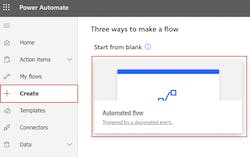
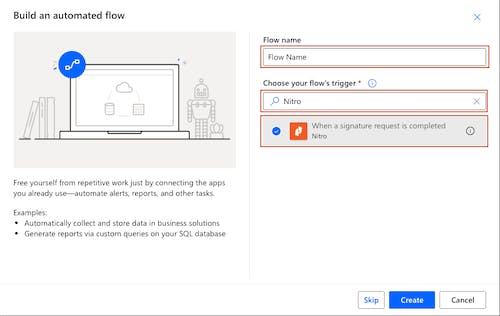
2. Dans l’éditeur de flux, nommez votre flux, puis recherchez « Nitro » dans le champ « Déclencheur de flux ». Sélectionnez le déclencheur Nitro « Lorsqu’une demande de signature est terminée ». Cliquez sur « Créer ».
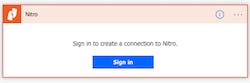
3. S’il s’agit de la première fois que vous créez un flux Power Automate incluant Nitro Sign, vous serez invité à vous connecter à votre compte
4. Cliquez sur « + Nouvelle étape », puis recherchez l’application (par exemple SharePoint, Gmail, Slack, Teams) à partir de laquelle vous souhaitez déclencher un événement et remplissez tous les champs requis par cette application. Vous pourrez transmettre automatiquement une version PDF du document signé et/ou l’URL du document signé dans le cadre de votre flux
5. Une fois votre flux créé et enregistré, il sera déclenché chaque fois qu’une demande de signature envoyée depuis votre compte Nitro Sign aura été finalisée
Comment configurer un flux Power Automate qui déclenche l’envoi d’un modèle Nitro Sign pour signature
1. Une fois connecté à votre compte Power Automate, sélectionnez « Créer » dans la barre d’outils de gauche, puis « Flux automatisé » 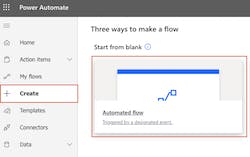
2. Dans l'éditeur de flux, nommez votre flux, puis recherchez l'application déclencheuse souhaitée (par exemple, Salesforce, Workday, SurveyMonkey) et l'événement correspondant. Remplissez tous les champs requis par cette application
3. Cliquez sur « + Nouvelle étape », recherchez « Nitro », puis sélectionnez l'action « Envoyer une demande de signature à l'aide d'un modèle » 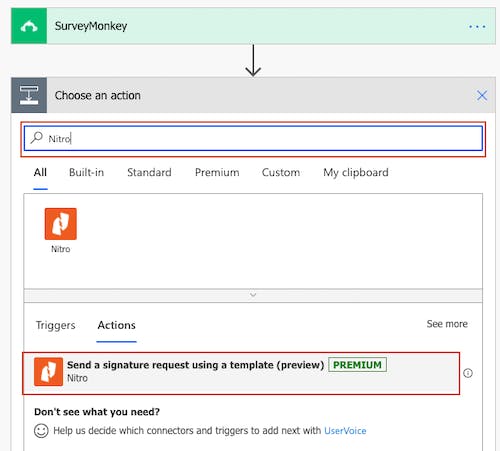
4. Sélectionnez le modèle que vous souhaitez utiliser parmi vos modèles enregistrés dans Nitro Sign et renseignez tous les champs obligatoires. Vous pouvez utiliser ici les données issues de votre événement déclencheur 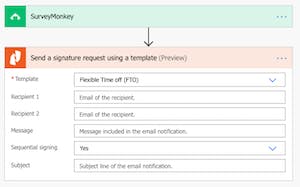
5. Une fois votre flux créé et enregistré, une demande de signature utilisant le modèle sélectionné sera envoyée depuis votre compte Nitro Sign chaque fois que vos critères de déclenchement seront remplis
Remarque: les intégrations existantes de signature tierces créent des flux de travail à document unique. Nitro Sign affiche tous les flux de travail que les utilisateurs créent avec ces intégrations dans l’onglet « Documents uniques » de la section Nitro Sign correspondante.