
Elke stap wordt hieronder in detail beschreven.
1. Maak een Visualforce-pagina voor het object
Ga naar de ontwikkelaarsconsole- Bestand
- Nieuw
- Visualforce-pagina
- Suggestie om de titel van het object in te voeren als naam van de nieuwe Apex-pagina.
- Kopieer en vervang alle code door:
<apex:page sidebar="false" standardController="Opportunity" ><style>
html body.sfdcBody {
background: #E0E0E0 !important;
} </style>
<apex:canvasApp id="nitroApp" developerName="Nitro_Sign" maxHeight="infinite" maxWidth="infinite" />
<script type="text/javascript" src="/canvas/sdk/js/51.0/controller.js"></script>
<script type="text/javascript">
var target = {canvas: "nitroApp"};
function resize() {
Sfdc.canvas.controller.resize( {width: '100%'}, target);
}
window.addEventListener('resize', (event) =>
{ resize();
});
window.addEventListener('load', (event) => {
resize();
});
// luister naar de gebeurtenis om terug te navigeren naar het object-ID
Sfdc.canvas.controller.subscribe({
name : 'NitroSign.navigateToObject',
onData : function (payload) {
window.top.location.href = '/' + payload.recordId;
}
});
// luister naar de 'ready'-gebeurtenis, zodat we de 'loadroute'-gebeurtenis precies op het juiste moment versturen
Sfdc.canvas.controller.subscribe({
name : 'NitroSign.appReady',
onData : function (payload) {
Sfdc.canvas.controller.publish({
name : 'NitroSign.loadRoute',
payload : {
route: 'esign',
w: {
innerHeight: window.innerHeight,
innerWidth: window.innerWidth
}
}
});
}
});
</script>
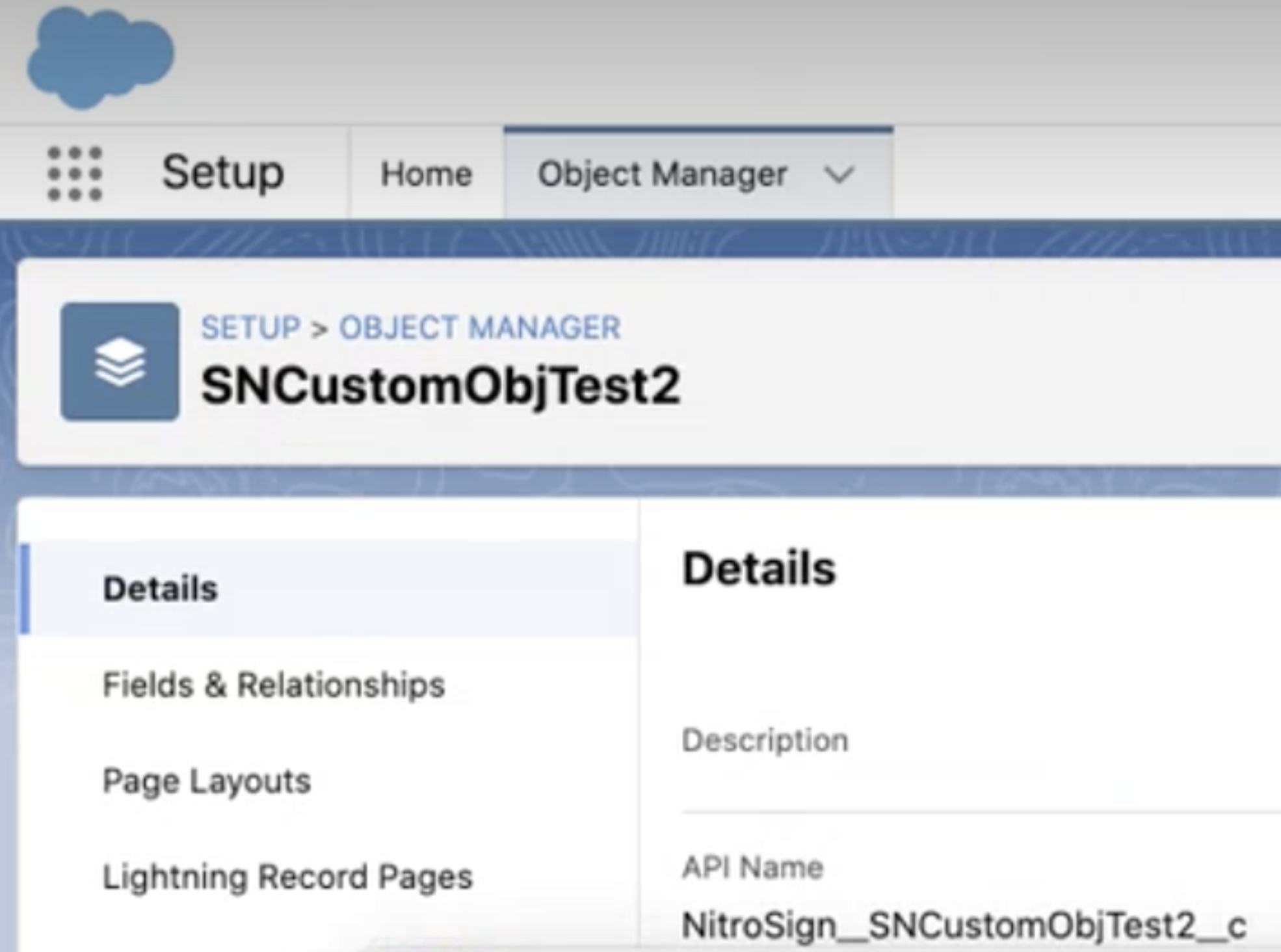
</apex:page> - Vervang in deze code 'opportunity' door de API-naam van het object. Zie de onderstaande afbeelding voor de locatie waar u de API-naam kunt vinden in Object Manager.
- Bestand
- Opslaan
- Sluit het venster van de ontwikkelaarsconsole.
2. Maak de Nitro Sign-knop aan
- Ga naar instellingen
- Objectbeheer
- Knoppen, links en acties
- Nieuwe knop of link
- Label: Typ Nitro Sign
- Naam: wordt automatisch gegenereerd
- Weergavetype: Selecteer 'Knop naar detailpagina'
- Gedrag: Selecteer 'Weergeven in bestaand venster zonder zijbalk'
- Inhoudsbron: Selecteer 'Visualforce-pagina' in de vervolgkeuzelijst
- Selecteer in de vervolgkeuzelijst 'Inhoud' de naam van de Visualforce-pagina die eerder in deze handleiding is aangemaakt.
- Sla op.
3. Voeg de Nitro Sign-knop toe aan het aangepaste object
- Ga naar instellingen
- Objectbeheer
- Paginainstellingen
- Selecteer het item in deze tabel door op de link in de kolom 'Paginayout' te klikken
- Knoppen selecteren
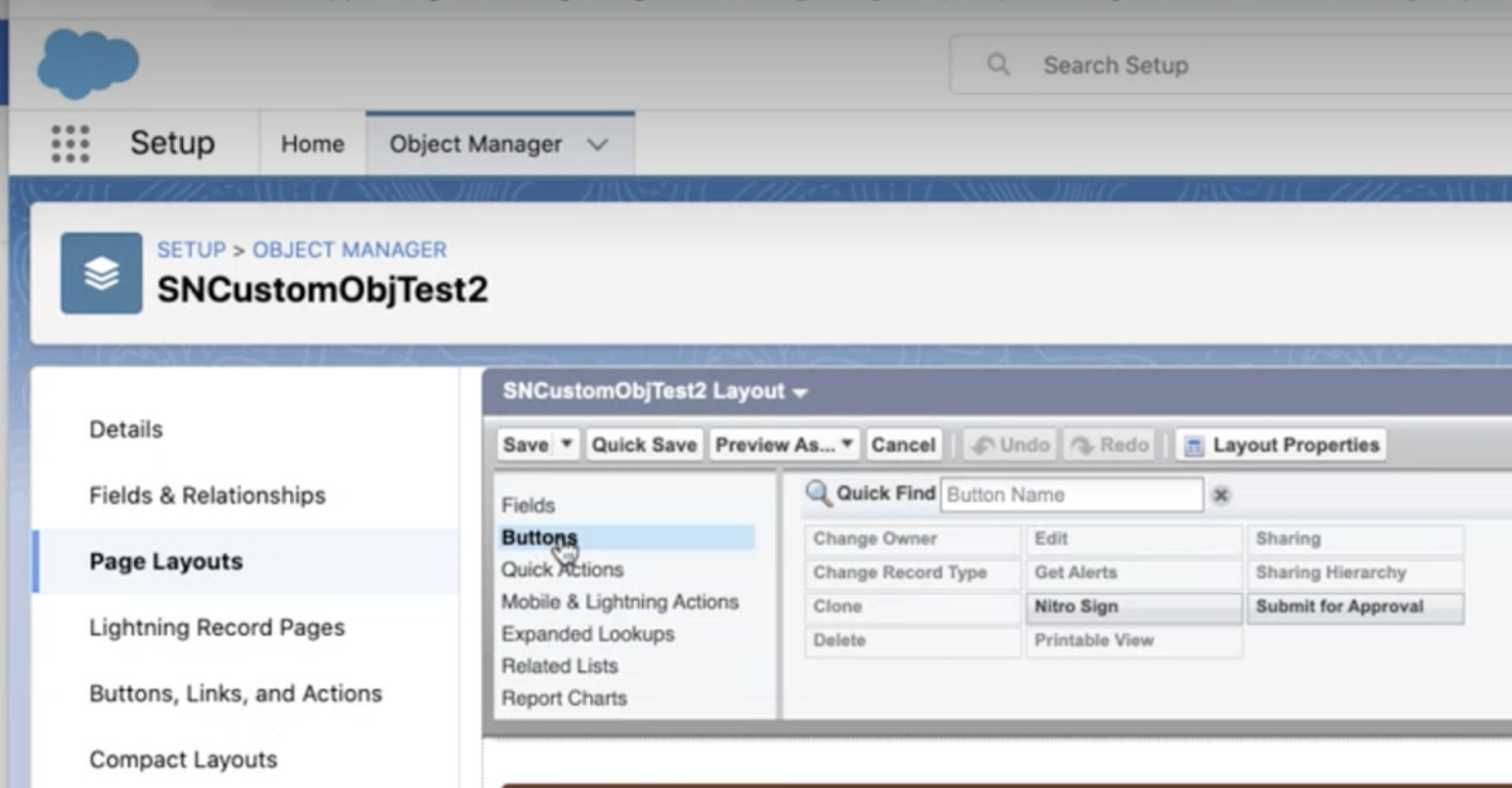
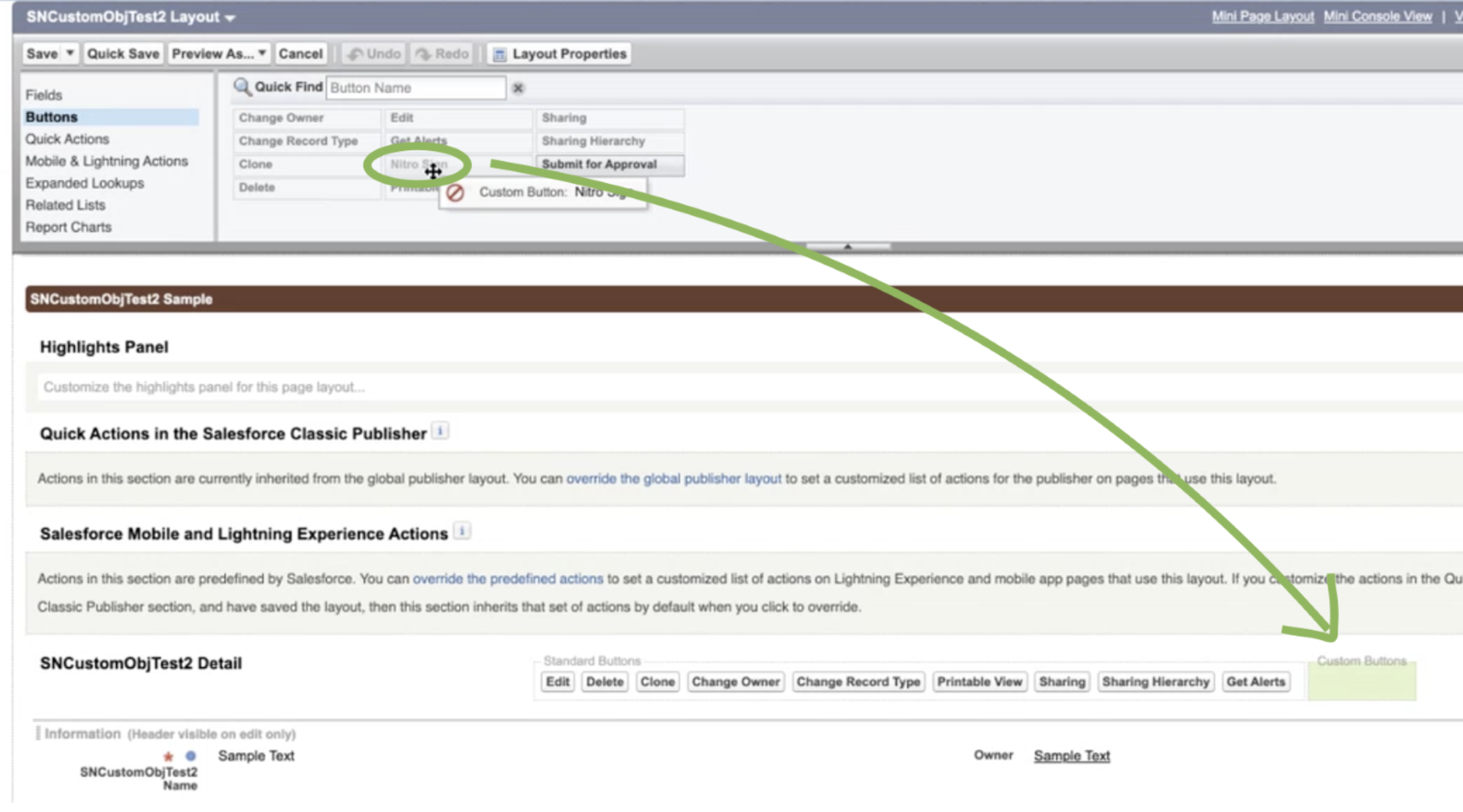
- Bij sommige installaties moeten de knoppen ook naar de sectie "Mobile & Lightning-acties" worden gesleept om in de Lightning-ervaring te verschijnen
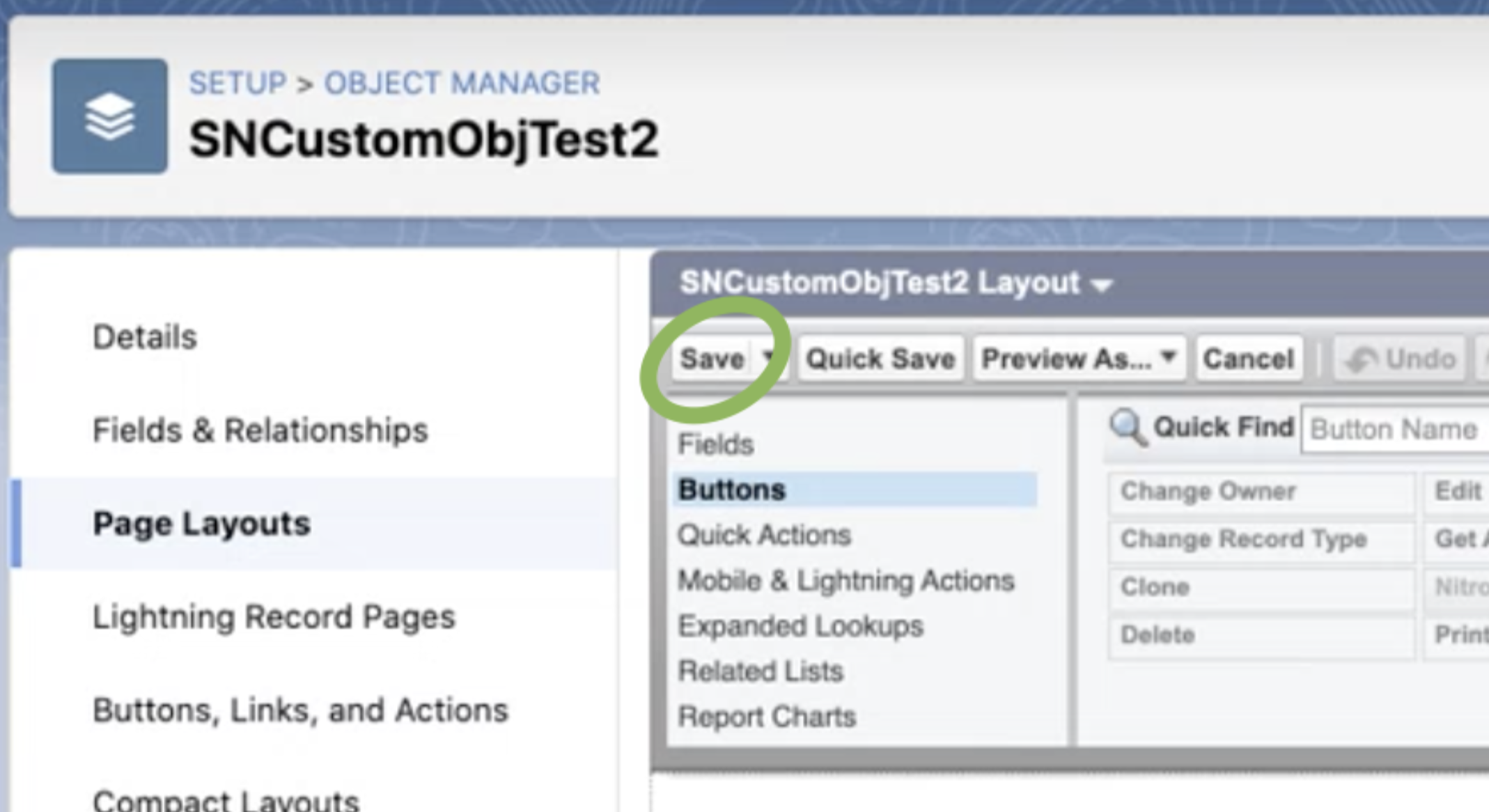
- Klik op 'Opslaan' (zoals weergegeven)
Nadat u de bovenstaande stappen met succes hebt voltooid, is Nitro Sign voor Salesforce toegankelijk via aangepaste objecten. Neem voor verdere hulp contact op met ons klantenserviceteam.