
Utilisez l'outil « Comparer » pour identifier les différences entre deux versions d'un fichier PDF. Vous pouvez comparer le texte, les images et les annotations.
Avant de commencer
- Ouvrez les deux documents dans Nitro PDF Pro
- Assurez-vous que les deux fichiers sont convertis au format PDF si nécessaire
Comparer les documents (comparaison du contenu)
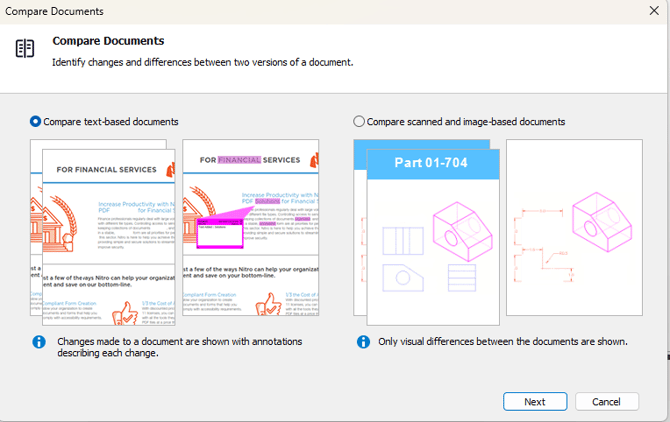
Utilisez cette option pour comparer des documents textuels et visualiser les modifications dans leur contexte.
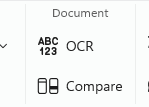
- Dans l'onglet Révision, dans le groupe Document, cliquez sur Comparer
- Dans la boîte de dialogue Comparer les documents, sélectionnez Comparer des documents textuels, puis cliquez sur Suivant
- Sélectionnez le document d'origine et le document modifié
- Cliquez sur « Préférences » pour ajuster les paramètres de comparaison (facultatif)
- Sélectionnez les pages à comparer :
- Toutes: comparer l'intégralité du document
- Page actuelle: compare la page visible
- Pages: entrez une plage de pages (par exemple, 3 à 5)
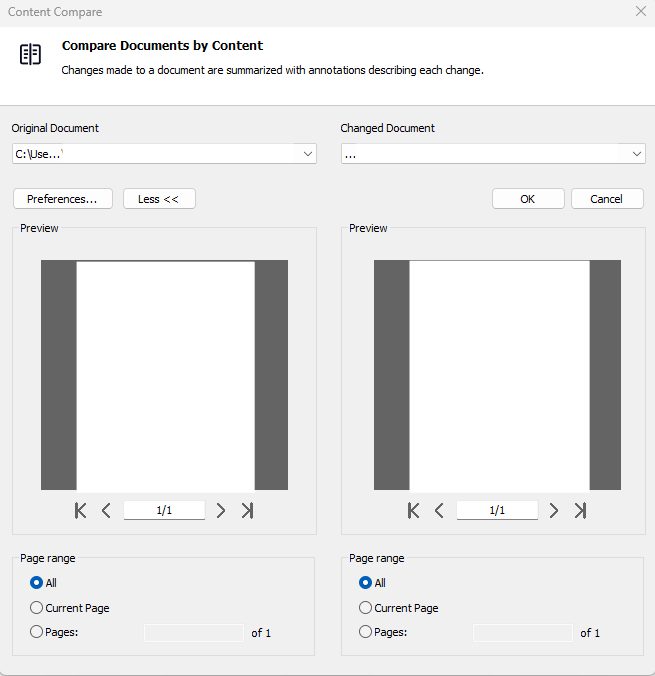
- Cliquez sur OK pour lancer la comparaison
Comparer des documents numérisés ou sous forme d’images (comparaison visuelle)
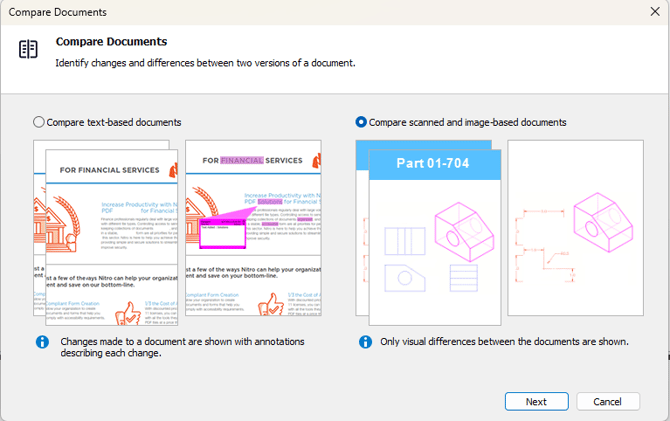
Utilisez cette option pour comparer des documents au niveau des pixels
- Dans l'onglet Révision, cliquez sur Comparer
- Dans la boîte de dialogue Comparer des documents, sélectionnez Comparer des documents numérisés et des documents sous forme d'images, puis cliquez sur Suivant
- Sélectionnez le document d'origine et le document modifié
- Cliquez sur « Préférences » (facultatif)
- Sélectionnez les pages à comparer :
- Toutes
- Page actuelle
- Pages
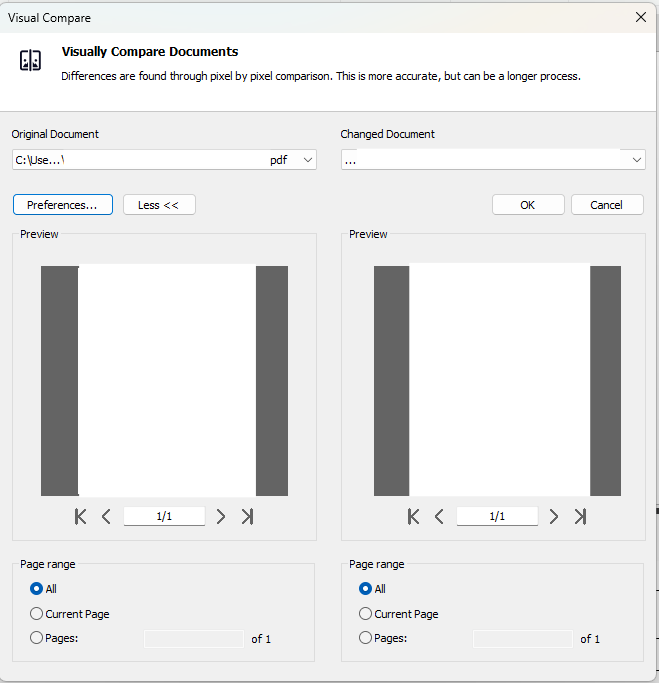
- Cliquez sur OK pour lancer la comparaison.
Afficher les résultats de la comparaison
Une fois la comparaison terminée, Nitro PDF Pro ouvre un nouvel onglet affichant les résultats :
- Comparaison du contenu: met en évidence les différences au niveau du texte, des images et des annotations dans leur contexte.
- Comparaison visuelle: affiche uniquement les différences au niveau des pixels entre les documents.
Le code couleur est défini selon les paramètres des Préférences.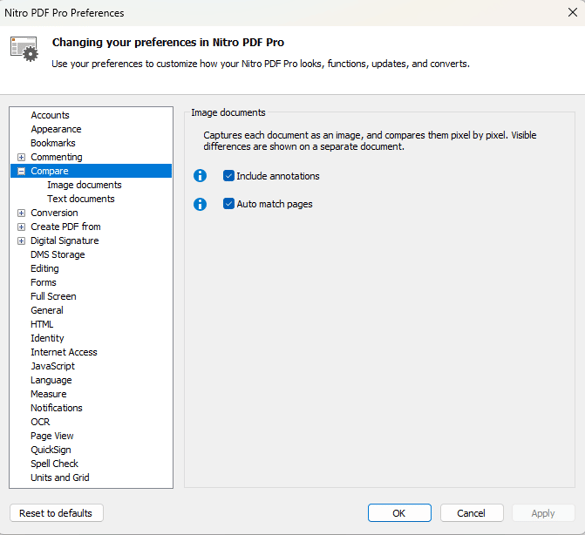
Types de comparaison
- Comparaison de contenu: détecte et met en évidence les modifications apportées au contenu du document
- Comparaison visuelle: détecte les différences au niveau des pixels dans les images et les fichiers numérisés
Dernière mise à jour : juin 2026