
Gebruik de functie ‘Vergelijken’ om verschillen tussen twee versies van een PDF te vinden. Je kunt tekst, afbeeldingen en aantekeningen vergelijken.
Voordat u begint
- Open beide documenten in Nitro PDF Pro
- Zorg ervoor dat beide bestanden indien nodig naar PDF zijn geconverteerd
Documenten vergelijken (inhoudsvergelijking)
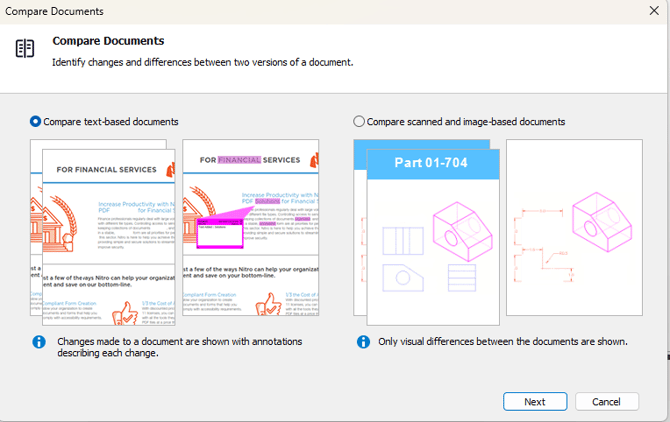
Gebruik deze optie om op tekst gebaseerde documenten te vergelijken en wijzigingen in hun context te bekijken.
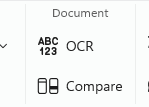
- Klik op het tabblad 'Review' in de groep 'Document' op 'Vergelijken'
- Selecteer in het dialoogvenster 'Documenten vergelijken' de optie 'Tekstgebaseerde documenten vergelijken' en klik vervolgens op 'Volgende'
- Selecteer het originele document en het gewijzigde document
- Klik op 'Voorkeuren' om de vergelijkingsinstellingen aan te passen (optioneel)
- Selecteer de pagina's die u wilt vergelijken:
- Alles: het volledige document vergelijken
- Huidige pagina: vergelijk de zichtbare pagina
- Pagina's: Voer een paginabereik in (bijvoorbeeld 3–5)
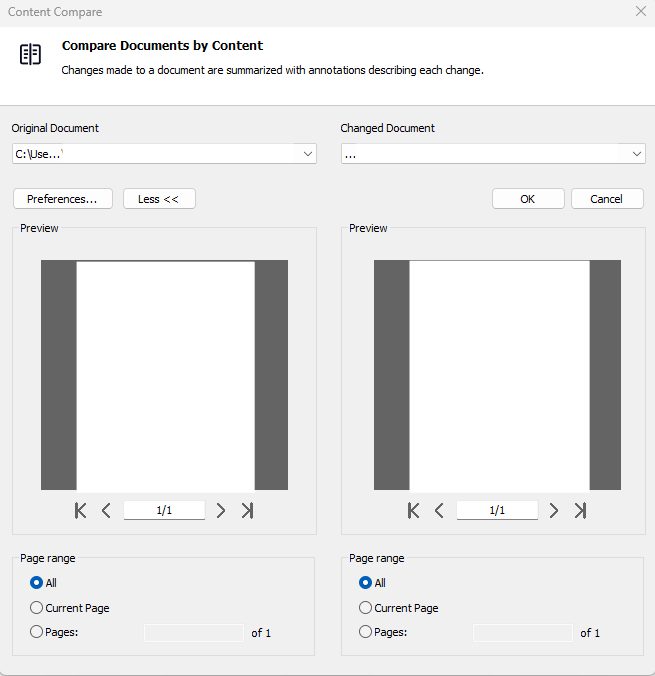
- Klik op OK om de vergelijking te starten
Vergelijk gescande of op afbeeldingen gebaseerde documenten (visuele vergelijking)
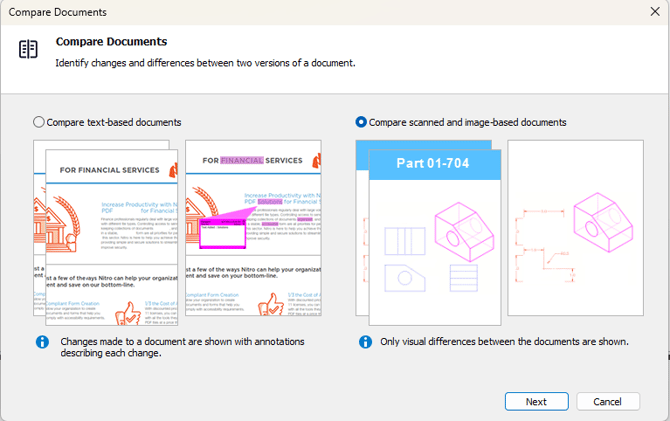
Gebruik deze optie om documenten op pixelniveau te vergelijken
- Klik op het tabblad 'Beoordelen' op 'Vergelijken'
- Selecteer in het dialoogvenster 'Documenten vergelijken' de optie 'Gescande en op afbeeldingen gebaseerde documenten vergelijken' en klik vervolgens op 'Volgende'
- Selecteer het originele document en het gewijzigde document
- Klik op 'Voorkeuren' (optioneel)
- Selecteer de pagina's die u wilt vergelijken:
- Alle
- Huidige pagina
- Pagina's
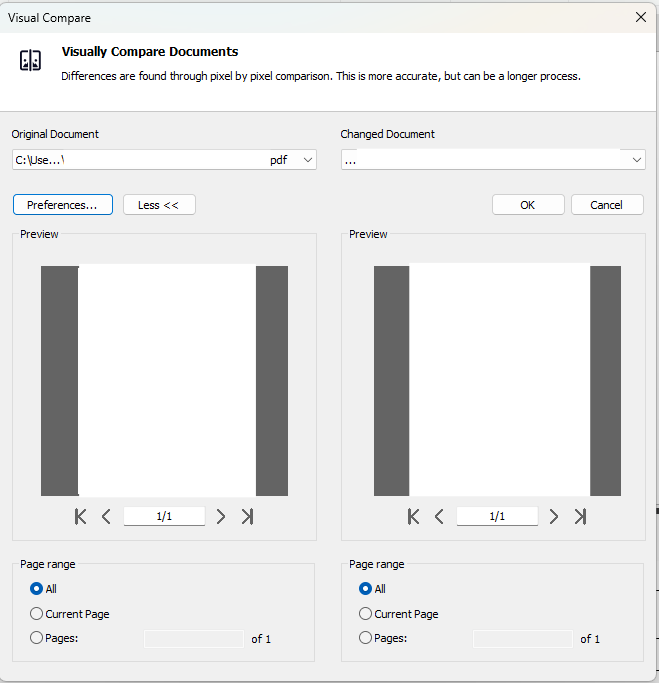
- Klik op OK om de vergelijking te starten.
Bekijk de vergelijkingsresultaten
Na de vergelijking opent Nitro PDF Pro een nieuw tabblad met de resultaten:
- Inhoudsvergelijking: markeert verschillen in tekst, afbeeldingen en aantekeningen in hun context.
- Visuele vergelijking: toont alleen verschillen op pixelniveau tussen documenten.
De kleurcodering is gebaseerd op de instellingen in Voorkeuren.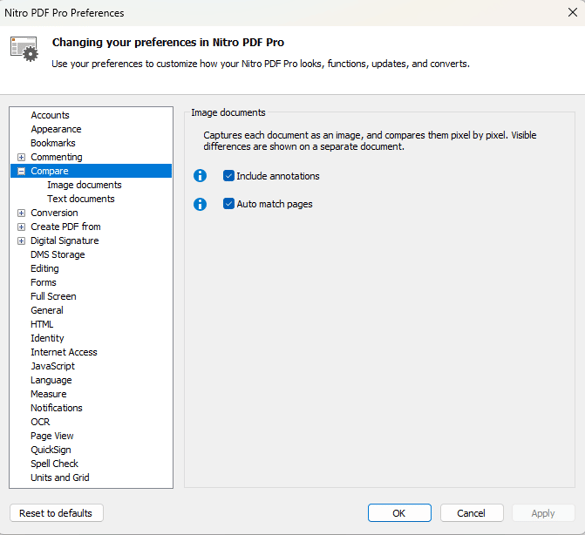
Vergelijkingstypen
- Inhoudsvergelijking: detecteert en markeert wijzigingen in de inhoud van documenten
- Visuele vergelijking: detecteert verschillen op pixelniveau in afbeeldingen en gescande bestanden
Laatst bijgewerkt: juni 2026