
Een PDF-bestand bestaat uit twee hoofdlagen: de inhoudslaag en de annotatielaag.
De inhoudslaag bevat afbeeldingen, formuliervelden en het grootste deel van de tekst. Wanneer u een Microsoft Word-document naar PDF converteert, wordt de oorspronkelijke inhoud onderdeel van de inhoudslaag. Veel PDF-bestanden bevatten alleen de inhoudslaag.
De annotatielaag bevindt zich boven de inhoudslaag. Deze bevat opmerkingen en markeringen. U kunt annotaties bewerken, verplaatsen of verwijderen zonder de inhoudslaag te wijzigen.
Wanneer u een PDF-bestand opslaat, worden beide lagen als afzonderlijke objecten in hetzelfde bestand opgeslagen.
Soorten annotaties
Aantekeningen omvatten de volgende objecten. U kunt ze openen via het tabblad ‘Beoordelen’:
- Plaknotitie
- Vormen: pijl, rechthoek, ovaal, lijn, wolk, veelhoek, veelhoeklijn
- Tekening
- Tekstvak
- Callout
- Stempel
- Tekst invoeren
- Formuliervelden
- Links

Voorbeelden
- Wijzigingen in een briefhoofd hebben invloed op de inhoudslaag.
- Het invullen van een formulier of het toevoegen van een handtekening heeft invloed op de annotatielaag. Dit verandert niets aan de oorspronkelijke formuliervelden, zoals Naam of Adres.
Annotaties herkennen
Gebruik deze indicatoren om annotaties te herkennen:
- Wanneer u met het gereedschap 'Hand' of 'Selecteren' de muisaanwijzer boven een annotatie plaatst, verandert de muisaanwijzer in een effen zwarte pijl.
- Wanneer u een annotatie selecteert, verschijnt er een kader met handvatten.
- U kunt een annotatie verslepen om deze te verplaatsen.
Aantekeningen samenvoegen
Door annotaties samen te voegen, wordt de inhoud van de annotatielaag naar de inhoudslaag verplaatst.
Gebruik een van de volgende methoden:
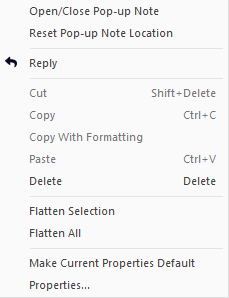
- Selectie samenvoegen: klik met de rechtermuisknop op de markering en selecteer de optie ‘Selectie samenvoegen’
- Alles samenvoegen: klik met de rechtermuisknop op de markering en selecteer de optie Alles samenvoegen
- Opslaan als samengevoegde PDF: voeg alle annotaties samen en sla het bestand op.
Afdrukopties
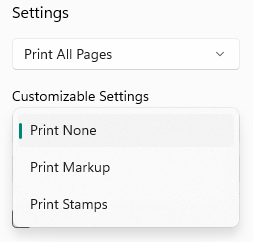
Standaard wordt alleen de inhoudslaag afgedrukt. U kunt ervoor kiezen om markeringen mee te nemen.
Kies een van de volgende opties:
- Alleen document
- Document met markeringen
- Document en stempels
Ga voor meer informatie over afdrukken naar het artikel Een PDF afdrukken .
Laatst bijgewerkt: juni 2026