
Gebruik notities om opmerkingen of instructies aan een PDF toe te voegen. Met notities kunt u de aandacht vestigen op een specifiek gedeelte van de pagina.
Een notitie toevoegen
- Klik op het tabblad 'Beoordelen' in de groep 'Markeringen' op 'Notitie toevoegen'

- Klik op de pagina waar u de notitie wilt plaatsen
- Er verschijnt een notitiepictogram
- Het pop-upvenster met de notitie wordt automatisch geopend
- Voer uw tekst in het pop-upvenster in
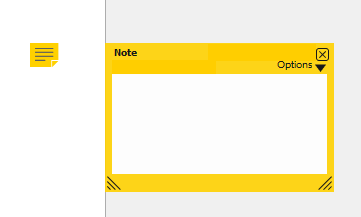
- Klik buiten de notitie om af te sluiten
Om de notitie weer te geven of te verbergen, dubbelklikt u op het notitiepictogram.
Opmerking: Sleep het notitiepictogram om het op de pagina te verplaatsen.
Eigenschappen van de notitie bewerken
- Klik met de rechtermuisknop op de notitie of het notitiepictogram
- Selecteer Eigenschappen
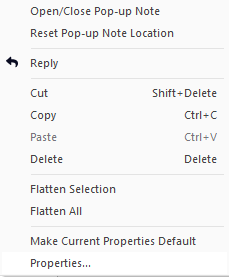
- Gebruik in het dialoogvenster Eigenschappen de volgende tabbladen:
- Algemeen: bewerk auteur en onderwerp
- Weergave: de visuele stijl wijzigen
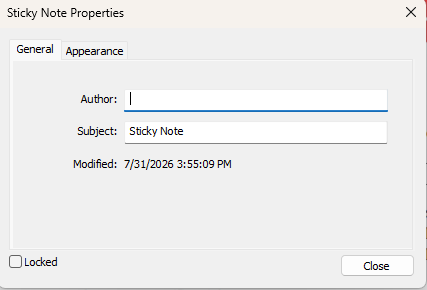
- Klik op Sluiten
Stel de standaardeigenschappen van de notitie in
- Klik met de rechtermuisknop op de notitie of het notitiepictogram
- Selecteer 'Huidige eigenschappen als standaard instellen'
Alle nieuwe notities gebruiken deze eigenschappen.
Een notitie beantwoorden
- Als de notitie verborgen is, dubbelklik dan op het notitiepictogram
- Klik in het pop-upvenster van de notitie op 'Opties' en selecteer vervolgens 'Beantwoorden'
- Voer uw antwoord in
- Klik buiten de notitie om af te sluiten
Tip: Je kunt meerdere antwoorden toevoegen om een berichtenthread te maken.
Een notitie verwijderen
- Klik met de rechtermuisknop op het notitiepictogram
- Selecteer 'Verwijderen'
Tip: Notities staan op de annotatielaag. Ze verschijnen niet in zoekresultaten en worden niet afgedrukt, tenzij je met markeringen afdrukt. Zie Annotatielaag en inhoudslaag voor meer informatie.
Laatst bijgewerkt: juni 2026