
Gebruik het hulpmiddel ‘Bijlagen’ om bestanden aan een PDF toe te voegen. Bijlagen worden op de pagina weergegeven als een paperclip-pictogram.
Een bijlage toevoegen
- Klik op het tabblad 'Beoordelen' op 'Bestanden bijvoegen'

- Klik ergens op de pagina
- Selecteer in de bestandsbrowser het bestand dat u wilt toevoegen
Er verschijnt een paperclip-pictogram op de pagina.
Tip: voeg een tekstvak of opmerking toe naast de bijlage om deze te benoemen.
Een bijlage toevoegen zonder pagina-annotatie
- Open het paneel 'Bijlagen' in de zijbalk
- Klik met de rechtermuisknop (of Control-klik) in het zijbalkgebied
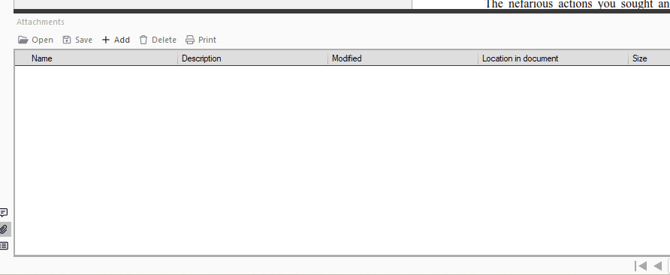
- Selecteer 'Toevoegen'
- Selecteer het bestand dat je wilt toevoegen
Bijlagen bekijken
- Open het paneel 'Bijlagen' in de zijbalk
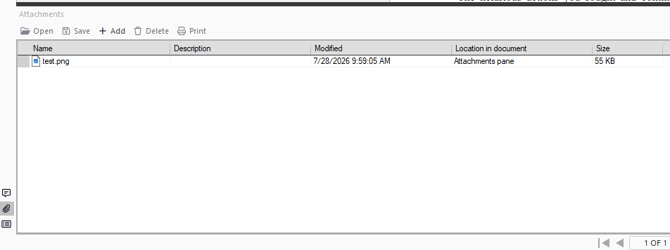
- Klik op het paperclip-pictogram om bijgevoegde bestanden te bekijken
Eigenschappen van bijlage bewerken
- Klik met de rechtermuisknop op het paperclip-pictogram op de pagina
- Selecteer Eigenschappen
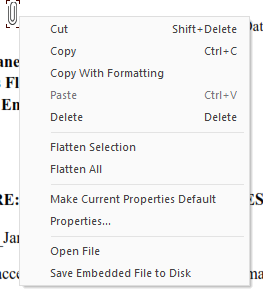
- Pas de weergave-instellingen naar wens aan
Een bijlage verwijderen
Voer een van de volgende handelingen uit:
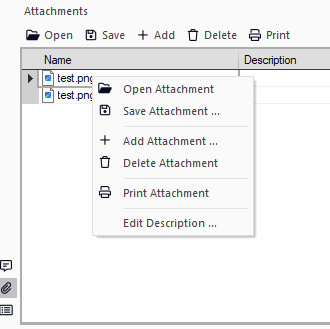
- Klik in het deelvenster Bijlagen met de rechtermuisknop op het bestand en selecteer vervolgens Bijlage verwijderen
- Selecteer in het deelvenster Bijlagen het pictogram Verwijderen
- Klik met de rechtermuisknop op het paperclip-pictogram op de pagina en selecteer vervolgens 'Verwijderen'
Laatst bijgewerkt: juni 2026