
Utilisez les notes pour ajouter des commentaires ou des instructions à un fichier PDF. Les notes permettent d'attirer l'attention sur une zone spécifique de la page.
Ajouter une note
- Dans l'onglet Révision, dans le groupe Annotations, cliquez sur Ajouter une note

- Cliquez sur la page où vous souhaitez placer la note
- Une icône de note apparaît
- La fenêtre contextuelle de la note s'ouvre automatiquement
- Saisissez votre texte dans la note contextuelle
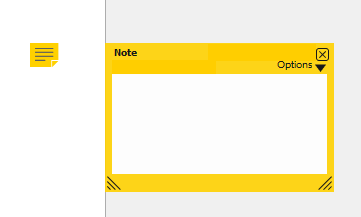
- Cliquez en dehors de la note pour terminer
Pour afficher ou masquer la note, double-cliquez sur l'icône de note.
Remarque : faites glisser l'icône de la note pour la déplacer sur la page.
Modifier les propriétés de la note
- Cliquez avec le bouton droit de la souris sur la note ou sur son icône
- Sélectionnez Propriétés
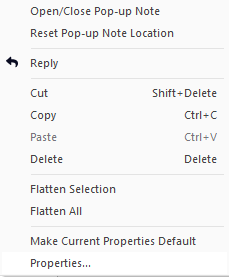
- Dans la boîte de dialogue Propriétés, utilisez les onglets suivants :
- Général: modifier l'auteur et l'objet
- Apparence: modifier le style visuel
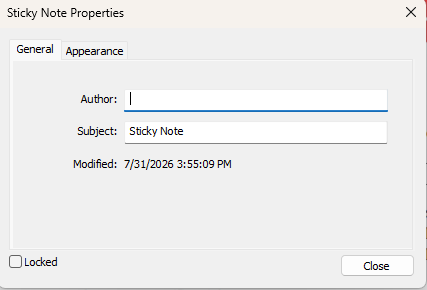
- Cliquez sur Fermer
Définir les propriétés par défaut de la note
- Cliquez avec le bouton droit sur la note ou son icône
- Sélectionnez « Définir les propriétés actuelles comme propriétés par défaut »
Toutes les nouvelles notes utiliseront ces propriétés.
Répondre à une note
- Si la note est masquée, double-cliquez sur l'icône de la note
- Dans la fenêtre contextuelle de la note, cliquez sur « Options », puis sélectionnez « Répondre »
- Saisissez votre réponse
- Cliquez en dehors de la note pour terminer
Astuce : vous pouvez ajouter plusieurs réponses pour créer un fil de discussion.
Supprimer une note
- Cliquez avec le bouton droit sur l'icône de la note
- Sélectionnez Supprimer
Astuce : les notes se trouvent sur le calque d'annotation. Elles n'apparaissent pas dans les résultats de recherche et ne sont pas imprimées, sauf si vous imprimez avec les annotations. Pour plus d'informations, consultez les sections « Calque d'annotation » et « Calque de contenu ».
Dernière mise à jour : juin 2026