
Utilisez les outils d'annotation pour surligner, souligner, barrer ou remplacer du texte dans un fichier PDF. Utilisez ces outils pour ajouter des commentaires et indiquer les modifications à apporter.
Vous pouvez choisir d'afficher ou de masquer les annotations lorsque vous imprimez le document.
Annoter du texte
- Accédez à l'onglet « Révision »
- Dans le groupe Annotations, sélectionnez l'une des options suivantes :
- Surligner
- Barrer
- Souligner
- Remplacer

- Sélectionnez le texte à annoter
- Double-cliquez sur la mise en évidence
- Saisissez un commentaire
- Cliquez sur le bouton de fermeture de la note
Astuce: vous pouvez appliquer plusieurs annotations au même texte
Supprimer une annotation
- Sélectionnez l'outil « Main » ou l'outil « Sélection »
- Sélectionnez l'annotation
- Effectuez l'une des opérations suivantes :
- Appuyez sur la touche Suppr
- Cliquez avec le bouton droit de la souris et sélectionnez « Supprimer »
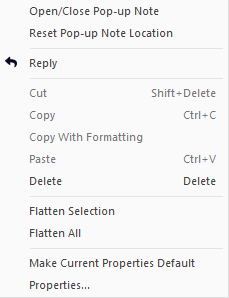
Modifier les propriétés de l'annotation
- Cliquez avec le bouton droit sur l'annotation
- Cliquez sur « Propriétés »
- Modifiez les paramètres :
- Onglet « Général » pour modifier l'auteur ou le sujet
- Onglet « Apparence » pour modifier l'aspect
- Cliquez sur « Fermer »
Conseils
- Pour réutiliser le même style, cliquez avec le bouton droit sur l'annotation
- Cliquez sur « Définir les propriétés actuelles comme valeurs par défaut »
Répondre à une annotation
- Double-cliquez sur le texte annoté si la note est masquée
- Cliquez avec le bouton droit sur l'annotation
- Sélectionnez « Répondre »
- Saisissez votre réponse
Astuce : vous pouvez ajouter plusieurs réponses pour créer une discussion
Supprimer une annotation
- Cliquez avec le bouton droit sur l'annotation
- Cliquez sur « Supprimer »
Dernière mise à jour : juin 2026