
Gebruik de tekstbewerkingsfuncties om tekst in een PDF te markeren, te onderstrepen, door te strepen of te vervangen. Gebruik deze functies om opmerkingen toe te voegen en de vereiste wijzigingen aan te geven.
U kunt ervoor kiezen om markeringen weer te geven of te verbergen wanneer u het document afdrukt.
Tekst markeren
- Ga naar het tabblad ‘Beoordelen’
- Selecteer in de groep Aantekeningen een van de volgende opties:
- Markeren
- Doorstrepen
- Onderstrepen
- Vervangen

- Selecteer de tekst die u wilt markeren
- Dubbelklik op de markering
- Voer een opmerking in
- Klik op de knop 'Sluiten' bij de notitie
Tip: Je kunt meer dan één markering op dezelfde tekst toepassen
Markering verwijderen
- Selecteer het handgereedschap of het selectiegereedschap
- Selecteer de markering
- Voer een van de volgende handelingen uit:
- Druk op Delete
- Klik met de rechtermuisknop en selecteer 'Verwijderen'
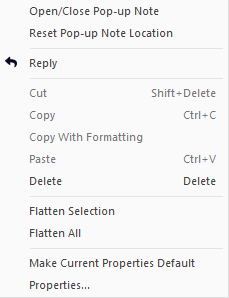
Bewerk de mark-up-eigenschappen
- Klik met de rechtermuisknop op de markering
- Klik op Eigenschappen
- Pas de instellingen aan:
- Tabblad Algemeen om de auteur of het onderwerp te wijzigen
- Tabblad ‘Weergave’ om het uiterlijk aan te passen
- Klik op 'Sluiten'
Tips
- Om dezelfde stijl opnieuw te gebruiken, klikt u met de rechtermuisknop op de markering
- Klik op 'Huidige eigenschappen als standaard instellen'
Reageer op een annotatie
- Dubbelklik op de gemarkeerde tekst als de notitie verborgen is
- Klik met de rechtermuisknop op de markering
- Selecteer 'Reageren'
- Voer je antwoord in
Tip: Je kunt meerdere antwoorden toevoegen om een discussie te starten
Een annotatie verwijderen
- Klik met de rechtermuisknop op de markering
- Klik op 'Verwijderen'
Laatst bijgewerkt: juni 2026