
Utilisez l'outil « Pièce jointe » pour ajouter des fichiers à un PDF. Les pièces jointes s'affichent sous la forme d'une icône représentant un trombone sur la page.
Ajouter un fichier en pièce jointe
- Dans l'onglet « Révision », cliquez sur « Joindre des fichiers »

- Cliquez n'importe où sur la page
- Dans le navigateur de fichiers, sélectionnez le fichier que vous souhaitez joindre
Une icône en forme de trombone apparaît sur la page.
Astuce : ajoutez une zone de texte ou un commentaire à côté de la pièce jointe pour l'identifier.
Ajouter une pièce jointe sans annotation de page
- Ouvrez le panneau « Pièces jointes » dans la barre latérale
- Cliquez avec le bouton droit de la souris (ou cliquez tout en maintenant la touche Ctrl enfoncée) dans la zone de la barre latérale
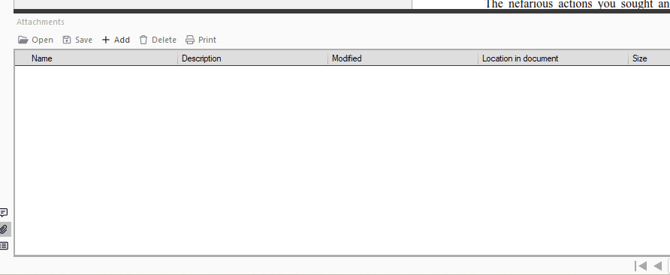
- Sélectionnez « Ajouter »
- Sélectionnez le fichier à joindre
Afficher les pièces jointes
- Ouvrez le panneau « Pièces jointes » dans la barre latérale
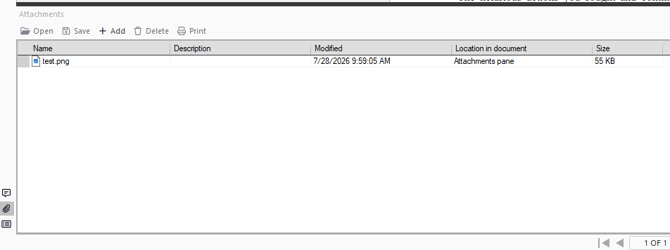
- Sélectionnez l’icône en forme de trombone pour afficher les fichiers joints
Modifier les propriétés d'une pièce jointe
- Cliquez avec le bouton droit de la souris sur l'icône en forme de trombone sur la page
- Sélectionnez « Propriétés »
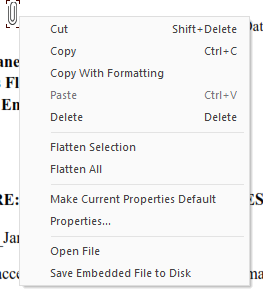
- Modifiez les paramètres d'apparence selon vos besoins
Supprimer une pièce jointe
Effectuez l'une des opérations suivantes :
- Dans le panneau Pièces jointes, cliquez avec le bouton droit sur le fichier, puis sélectionnez Supprimer la pièce jointe
- Dans le panneau Pièces jointes, sélectionnez l'icône Supprimer
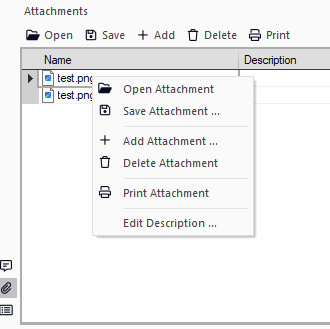
- Cliquez avec le bouton droit de la souris sur l'icône en forme de trombone sur la page, puis sélectionnez « Supprimer »
Dernière mise à jour : juin 2026