
Utilisez des tampons pour ajouter un statut ou des commentaires à un fichier PDF. Les tampons sont des annotations que vous pouvez déplacer, modifier ou supprimer.
Les tampons intégrés (par exemple, « Payé », « Révisé » et « Approuvé ») permettent d'indiquer le statut d'un document. Vous pouvez également créer des tampons personnalisés avec du texte ou des images.
Astuce : les tampons se trouvent sur le calque d’annotations. Vous pouvez choisir de les imprimer. Pour plus d’informations, consultez les sections « Calque d’annotations » et « Calque de contenu ».
Ajouter un tampon
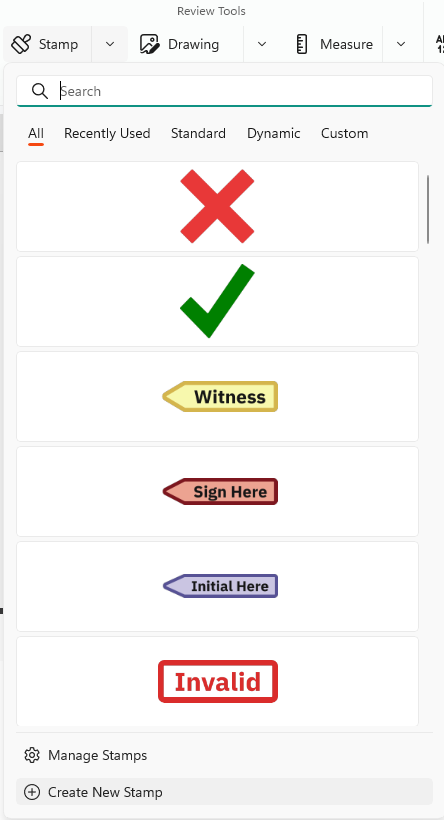
- Dans l'onglet Révision, dans le groupe Outils de révision, cliquez sur Tampon
- Pour sélectionner un autre tampon, cliquez sur la flèche située sous « Tampon »

- Sélectionnez un type de tampon :
- Récemment utilisés
- Standard
- Dynamique
- Personnalisé
- Cliquez sur la page où vous souhaitez placer le tampon
- Faites glisser le tampon pour le déplacer
- Faites glisser les poignées pour le redimensionner
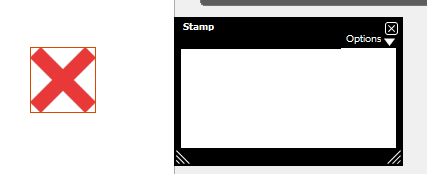
Ajouter une note à un tampon
- Double-cliquez sur le tampon
- Saisissez votre commentaire dans la note
Supprimer un tampon
Procédez de l'une des manières suivantes :
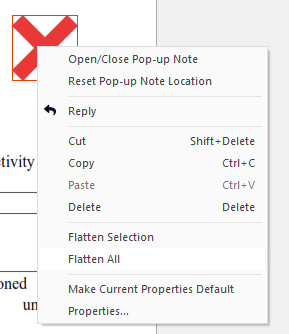
- Sélectionnez le tampon, puis appuyez sur la touche Suppr
- Cliquez avec le bouton droit sur le tampon, puis sélectionnez « Supprimer »
Créer un tampon personnalisé
- Dans l'onglet Révision, dans le groupe Outils de révision, cliquez sur la flèche située sous Tampon
- Sélectionnez « Créer un nouveau tampon »
- Dans la boîte de dialogue Créer un profil de tampon, saisissez un nom dans le champ Titre du tampon
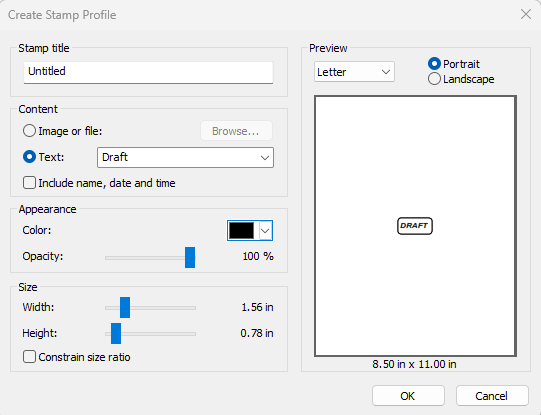
- Dans la section Contenu, procédez de l'une des manières suivantes :
- Sélectionnez « Parcourir » pour utiliser une image ou un fichier PDF
- Sélectionnez « Texte », puis saisissez du texte ou sélectionnez une étiquette
- Pour inclure le nom, la date et l'heure, sélectionnez « Inclure le nom, la date et l'heure »
- Définissez les options d’apparence et de taille
- Cliquez sur « OK »
Le tampon apparaît dans la section « Personnalisé » du menu « Tampon »
Astuce : les formats d’image pris en charge sont les suivants : PDF, BMP, GIF, JPG, TIF et PNG.
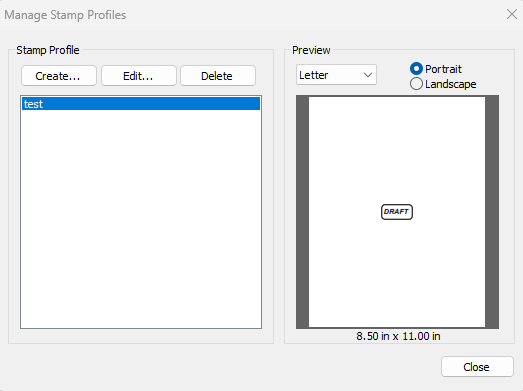
Gérer les tampons
- Dans l'onglet Révision, dans le groupe Outils de révision, cliquez sur la flèche située sous Tampon
- Sélectionnez « Gérer les tampons »
- Sélectionnez un tampon pour en prévisualiser l'apparence
- Sélectionnez une option :
- Créer: créez un nouveau tampon
- Modifier: modifiez le tampon sélectionné
- Supprimer: supprimer le tampon sélectionné
Utilisez QuickSign pour les signatures
Remarque : pour ajouter une signature, utilisez QuickSign à la place d'un tampon.
QuickSign offre :
- Protection par mot de passe
- Un fond transparent
Pour plus d'informations sur l'utilisation de cette fonctionnalité, consultez l'article consacré à QuickSign
Dernière mise à jour : juin 2026