
Gebruik stempels om de status of opmerkingen aan een PDF toe te voegen. Stempels zijn aantekeningen die u kunt verplaatsen, bewerken of verwijderen.
Ingebouwde stempels (bijvoorbeeld 'Betaald', 'Gecontroleerd' en 'Goedgekeurd') helpen bij het aangeven van de status van een document. U kunt ook aangepaste stempels maken met tekst of afbeeldingen.
Tip: Stempels bevinden zich op de annotatielaag. U kunt ervoor kiezen om ze af te drukken. Zie Annotatielaag en inhoudslaag voor meer informatie.
Een stempel toevoegen
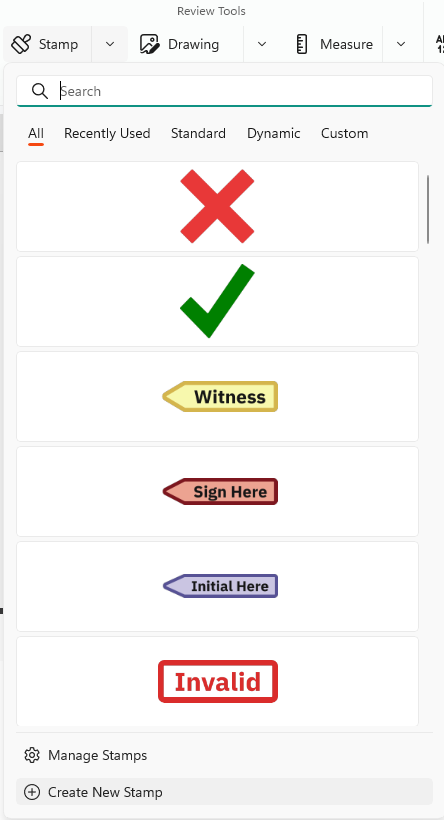
- Klik op het tabblad 'Beoordelen' in de groep 'Beoordelingstools' op 'Stempel'
- Als u een andere stempel wilt selecteren, klikt u op de pijl onder 'Stempel'

- Selecteer een stempeltype:
- Recent gebruikt
- Standaard
- Dynamisch
- Aangepast
- Klik op de pagina waar u de stempel wilt plaatsen
- Sleep de stempel om deze te verplaatsen
- Sleep de handvatten om het formaat aan te passen
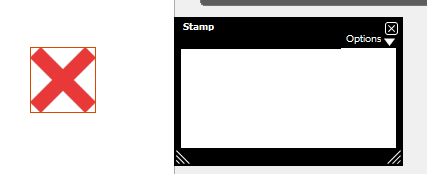
Voeg een notitie toe aan een stempel
- Dubbelklik op de stempel
- Voer je opmerking in het notitieveld in
Een stempel verwijderen
Voer een van de volgende handelingen uit:
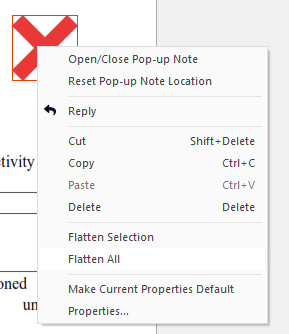
- Selecteer de stempel en druk vervolgens op Delete
- Klik met de rechtermuisknop op de stempel en selecteer vervolgens 'Verwijderen'
Een aangepaste stempel maken
- Klik op het tabblad 'Revisie', in de groep 'Revisiehulpmiddelen', op de pijl onder 'Stempel'
- Selecteer 'Nieuwe stempel maken '
- Voer in het dialoogvenster 'Stempelprofiel maken' een naam in bij 'Stempeltitel'
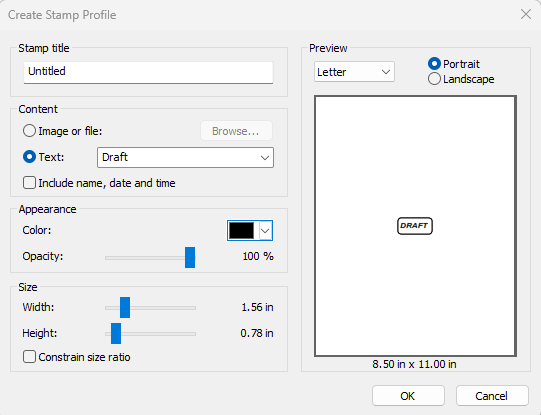
- Voer in het gedeelte ‘Inhoud’ een van de volgende handelingen uit:
- Selecteer 'Bladeren' om een afbeelding of PDF-bestand te gebruiken
- Selecteer 'Tekst' en voer vervolgens tekst in of selecteer een label
- Selecteer 'Naam, datum en tijd opnemen' om naam, datum en tijd op te nemen
- Stel de opties voor uiterlijk en grootte in
- Klik op 'OK'
De stempel verschijnt in het gedeelte 'Aangepast' van het menu 'Stempel'
Tip: Ondersteunde afbeeldingsformaten zijn onder andere PDF, BMP, GIF, JPG, TIF en PNG.
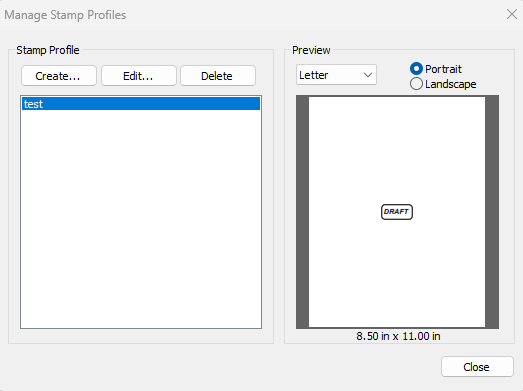
Stempels beheren
- Klik op het tabblad 'Review', in de groep 'Review Tools', op de pijl onder 'Stamp'
- Selecteer 'Stempels beheren'
- Selecteer een stempel om een voorbeeld te bekijken
- Selecteer een optie:
- Maken: maak een nieuwe stempel
- Bewerken: bewerk de geselecteerde stempel
- Verwijderen: Verwijder de geselecteerde stempel
Gebruik QuickSign voor handtekeningen
Opmerking: Gebruik QuickSign in plaats van een stempel om een handtekening toe te voegen.
QuickSign biedt:
- Wachtwoordbeveiliging
- Een transparante achtergrond
Ga voor meer informatie over het gebruik van deze functie naar het QuickSign-artikel
Laatst bijgewerkt: juni 2026