
Je kunt documenten exporteren in Nitro Sign. Je kunt een document downloaden naar je lokale computer of het kopiëren naar een ondersteunde cloudopslaglocatie.
Naast het downloaden van voltooide documenten kunt u in Nitro Sign ook een envelop downloaden terwijl deze nog in afwachting is van ondertekening. Zo kunt u de huidige versie van een envelop opslaan of bekijken voordat alle ontvangers hebben ondertekend.
Uw documenten downloaden en opslaan vanuit het eSign-dashboard
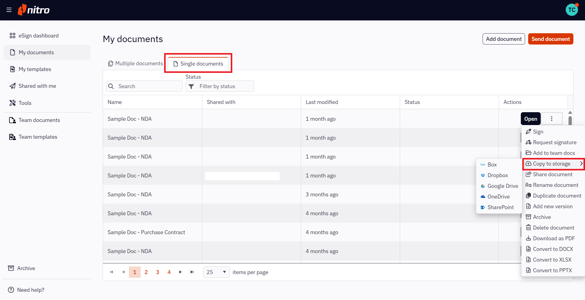
1. Selecteer 'Mijn documenten' in het linkermenu van het eSign-dashboard
2. Selecteer op het tabblad 'Afzonderlijke documenten' het document dat u wilt downloaden
3. Klik op het pictogram van het menu 'Snelle acties' naast de documentnaam:
-
Om een document naar een ondersteunde cloudopslagprovider te kopiëren, selecteert u 'Kopiëren naar opslag'
-
Om het bestand op uw lokale computer op te slaan, selecteert u 'Downloaden als PDF'
Opmerking: U ontvangt een melding zodra uw document is gedownload of gekopieerd naar een cloudopslagaccount.
Uw documenten downloaden en opslaan vanuit het document
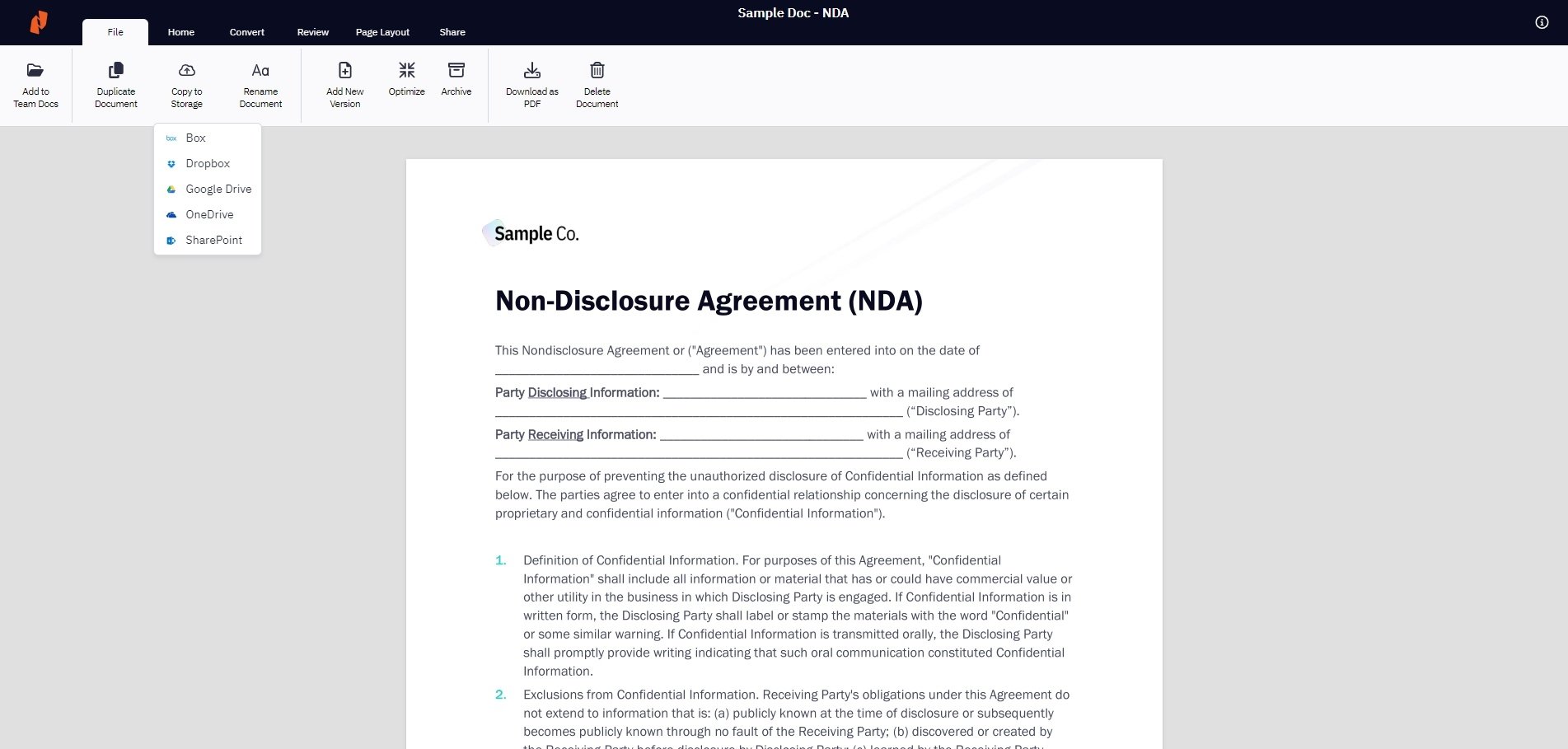
1. Selecteer 'Mijn documenten' in het linkermenu van het eSign-dashboard
2. Selecteer op het tabblad 'Afzonderlijke documenten' het document dat u wilt downloaden
3. Klik op de knop 'Openen'
4. Selecteer 'Bestand' in het bovenste lint:
-
Om een document naar een ondersteunde cloudopslagprovider te kopiëren, selecteert u 'Kopiëren naar opslag'
-
Om het bestand op uw lokale computer op te slaan, selecteert u 'Downloaden als PDF'
Opmerking: U ontvangt een melding zodra uw document is gedownload of gekopieerd naar een cloudopslagaccount.
Documenten downloaden en opslaan die naar u zijn verzonden
Opmerking: Om documenten te kunnen downloaden die naar u zijn verzonden, moet u inloggen of een account aanmaken
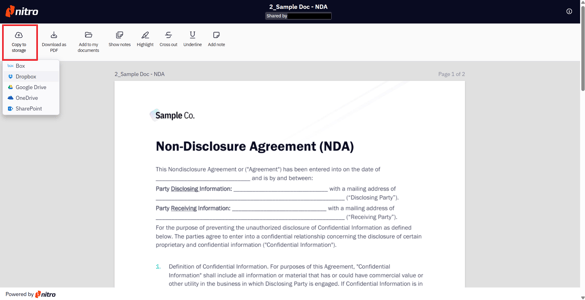
1. Selecteer 'Kopiëren naar opslag ' of 'Downloaden als PDF' in het bovenste lint wanneer u het naar u verzonden document bekijkt. Log in of maak een account aan indien nodig. Zodra u bent ingelogd, wordt het bestand gedownload.
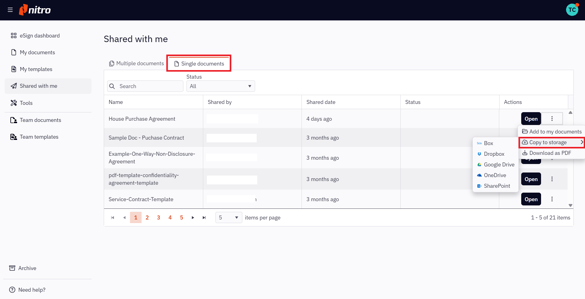
2. Om documenten te openen die andere gebruikers naar u hebben verzonden, selecteert u ‘Met mij gedeeld’ in het linkermenu van het eSign-dashboard. Selecteer vervolgens het tabblad ‘Afzonderlijke documenten’. Via het menu ‘Snelle acties’ kunt u het document downloaden of naar een cloudopslagprovider kopiëren.
Een envelop downloaden terwijl deze wacht op ondertekening
- Selecteer 'Mijn documenten' in het linkermenu van het eSign-dashboard.
- Zoek de envelop met de status ‘In afwachting van handtekening’ die u wilt downloaden
- Selecteer het menu ‘Meer acties ’ voor die envelop.
- Selecteer 'Download bezig'.
- Klik op 'Doorgaan' om te bevestigen.
Nitro Sign bereidt uw documenten op de achtergrond voor. Zodra ze klaar zijn, ontvangt u een e-mail met een bijlage of een downloadlink. (De downloadlink in de e-mail is 12 uur geldig. Als deze verloopt, kunt u op elk moment terugkeren naar de envelop en een nieuwe download aanvragen.)
Opmerking: Documenten die worden gedownload terwijl een envelop nog in behandeling is, zijn niet digitaal verzegeld. Voltooide handtekeningen kunnen visueel op het document verschijnen, terwijl velden die nog in behandeling zijn leeg blijven. Het definitieve, verzegelde document wordt aangemaakt zodra de ondertekeningsworkflow is voltooid.