
Vous pouvez exporter des documents dans Nitro Sign. Vous pouvez télécharger un document sur votre ordinateur ou le copier vers un espace de stockage cloud pris en charge.
En plus de télécharger des documents finalisés, Nitro Sign vous permet de télécharger un dossier alors qu’il est encore en attente de signature. Cela peut vous aider à enregistrer ou à consulter la version actuelle d’un dossier avant que tous les destinataires ne l’aient signé.
Comment télécharger et stocker vos documents depuis le tableau de bord eSign
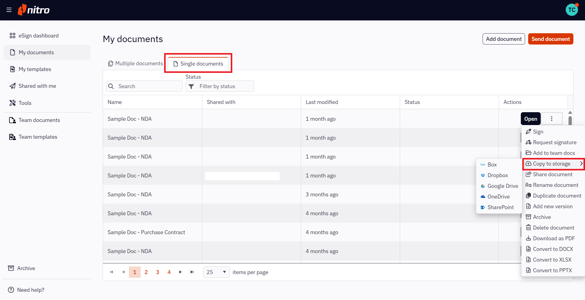
1. Sélectionnez « Mes documents » dans le menu de gauche du tableau de bord eSign
2. Dans l'onglet « Documents individuels », sélectionnez le document que vous souhaitez télécharger
3. Cliquez sur l’icône du menu « Actions rapides » à côté du nom du document :
-
Pour copier un document vers un service de stockage cloud pris en charge, sélectionnez « Copier vers le stockage »
-
Pour enregistrer le fichier sur votre ordinateur, sélectionnez « Télécharger au format PDF »
Remarque : vous recevrez une notification une fois que votre document aura été téléchargé ou copié vers un compte de stockage cloud.
Comment télécharger et stocker vos documents à partir du tableau de bord eSign
1. Sélectionnez « Mes documents » dans le menu de gauche du tableau de bord eSign
2. Dans l'onglet « Documents individuels », sélectionnez le document que vous souhaitez télécharger
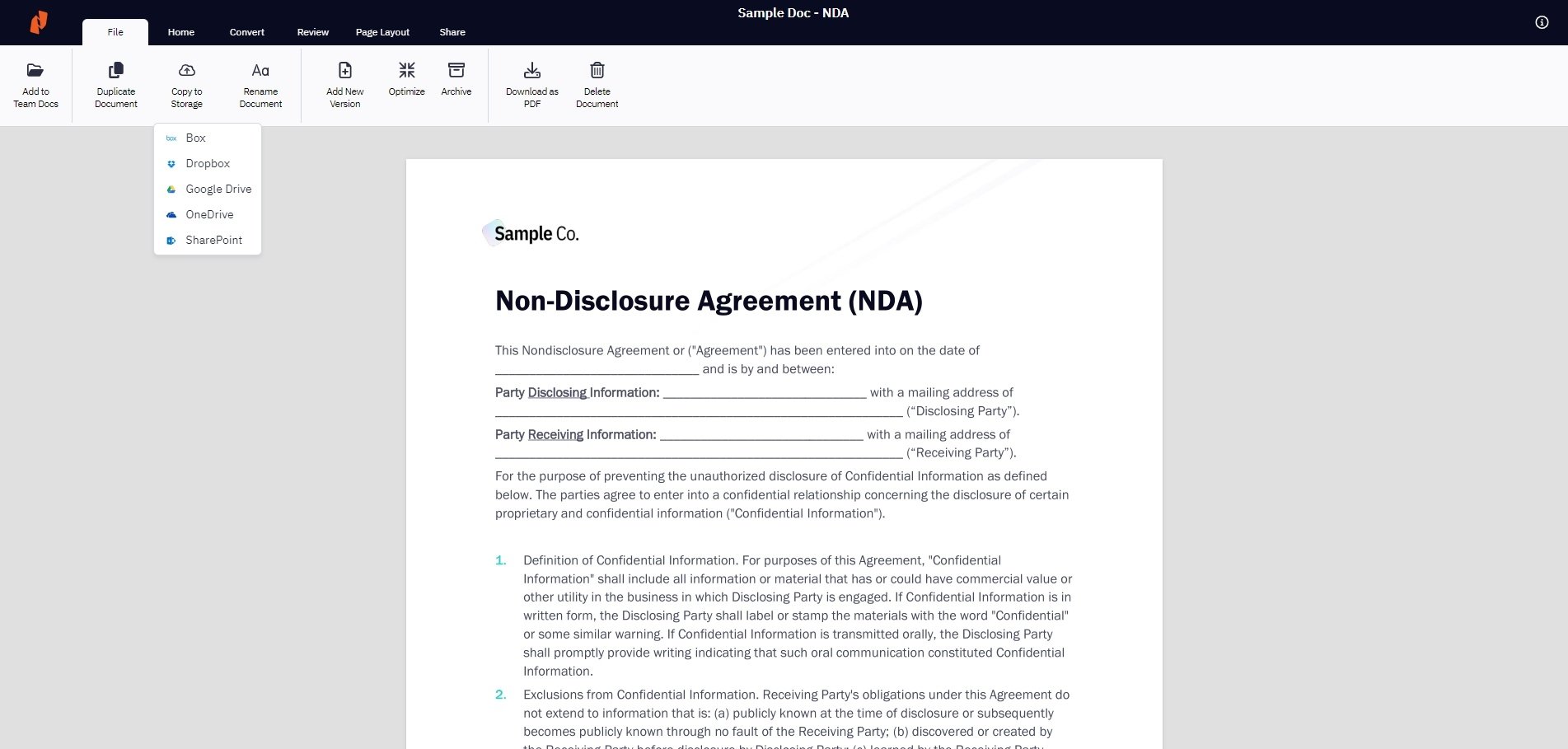
3. Cliquez sur le bouton « Ouvrir »
4. Sélectionnez « Fichier » dans le ruban en haut de la page :
-
Pour copier un document vers un service de stockage cloud pris en charge, sélectionnez « Copier vers le stockage »
-
Pour enregistrer le fichier sur votre ordinateur, sélectionnez « Télécharger au format PDF »
Remarque : vous recevrez une notification une fois que votre document aura été téléchargé ou copié vers un compte de stockage cloud.
Comment télécharger et enregistrer les documents qui vous ont été envoyés
Remarque : pour pouvoir télécharger les documents qui vous ont été envoyés, vous devez vous connecter ou créer un compte
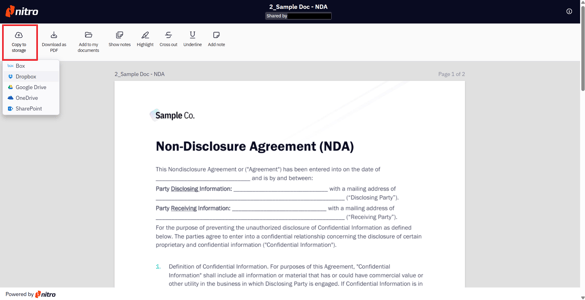
1. Lorsque vous consultez le document qui vous a été envoyé, sélectionnez « Copier vers le stockage » ou « Télécharger au format PDF » dans le ruban supérieur. Connectez-vous ou créez un compte si nécessaire. Une fois connecté, le fichier se téléchargera.
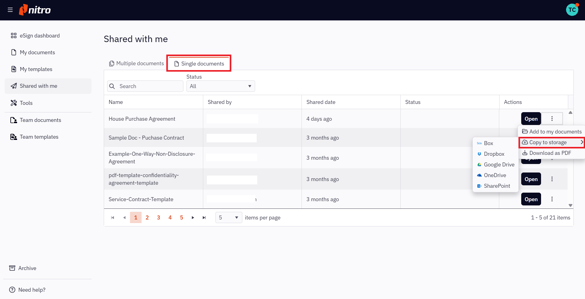
2. Pour accéder aux documents que d’autres utilisateurs vous ont envoyés, sélectionnez « Partagé avec moi » dans le menu de gauche du tableau de bord eSign. Sélectionnez ensuite l’onglet « Documents individuels ». Dans le menu « Actions rapides », vous pouvez télécharger le document ou le copier vers un service de stockage dans le cloud.
Comment télécharger une enveloppe en attente de signature
- Sélectionnez « Mes documents » dans le menu de gauche du tableau de bord eSign.
- Repérez l’enveloppe dont le statut est « En attente de signature » et que vous souhaitez télécharger.
- Sélectionnez le menu « Plus d’actions » correspondant à cette enveloppe.
- Sélectionnez « Téléchargement en cours ».
- Cliquez sur « Continuer » pour confirmer.
Nitro Sign préparera vos documents en arrière-plan. Une fois prêts, vous recevrez un e-mail contenant une pièce jointe ou un lien de téléchargement. (Le lien de téléchargement figurant dans l’e-mail est valable pendant 12 heures. S’il expire, vous pouvez revenir à l’enveloppe et demander un nouveau téléchargement à tout moment.)
Remarque : les documents téléchargés alors qu’une enveloppe est encore en cours de traitement ne sont pas scellés numériquement. Les signatures validées peuvent apparaître visuellement sur le document, tandis que les champs en attente restent vides. Le document final scellé est créé une fois le processus de signature terminé.