Met Nitro Sign kunt u één of meerdere documenten als verzoek om elektronische ondertekening naar meerdere ontvangers versturen met behulp van de functie ‘Bulk Signing’.
Let op:
-
Deze functie is beschikbaar voor Enterprise-klanten en voor klanten met een Sign Plus-abonnement of een hoger abonnement.
-
Sla het document op als een sjabloon voor één ondertekenaar
-
U kunt geen sjablonen voor meerdere ondertekenaars gebruiken voor bulkondertekening
-
Meld u aan bij uw Nitro Sign-account
-
Selecteer 'Mijn sjablonen' in het navigatievenster aan de linkerkant
Zie voor het maken van een sjabloon: Een ondertekeningssjabloon maken
-
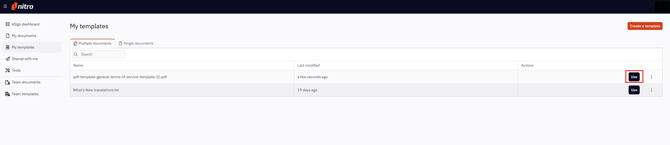
Selecteer de sjabloon die u wilt gebruiken
-
Klik op 'Gebruiken'
-
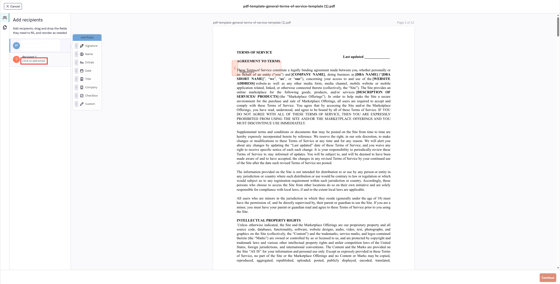
Selecteer op de volgende pagina, onder het gedeelte 'Ontvanger', 'Klik om e-mail toe te voegen'
-
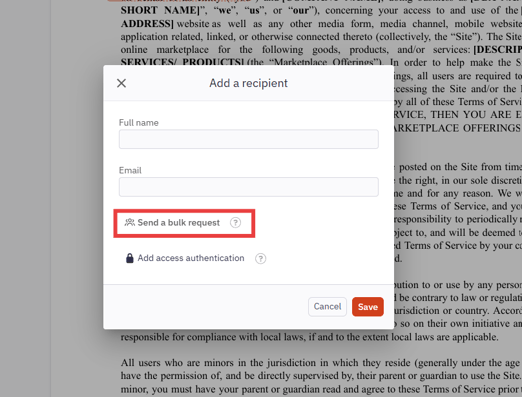
Selecteer in het dialoogvenster 'Een bulkverzoek verzenden'
-
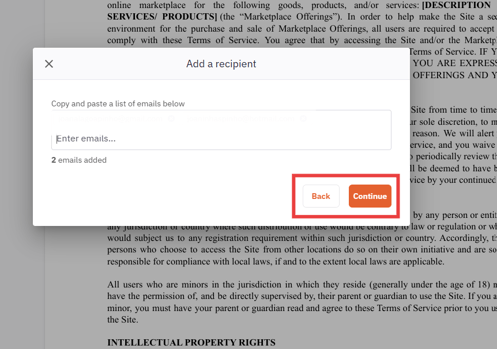
Voer de e-mailadressen van alle ontvangers in
Opmerking: Een verzoek voor massale ondertekening ondersteunt maximaal 250 ontvangers per verzoek
-
Klik op 'Doorgaan' om de actie uit te voeren of klik op 'Terug' als u naar de vorige pagina wilt terugkeren
-
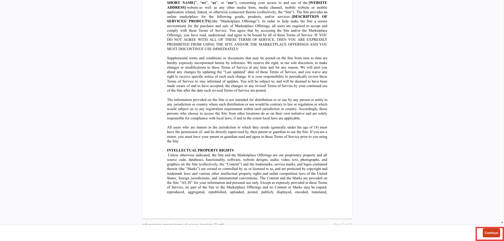
Klik rechtsonder op de pagina nogmaals op 'Doorgaan'
-
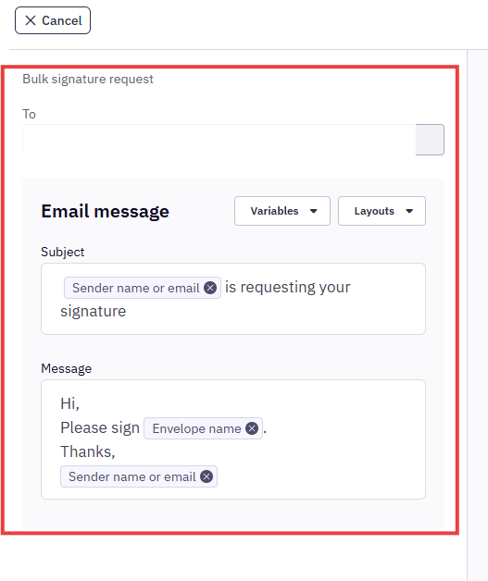
Bewerk het e-mailbericht
-
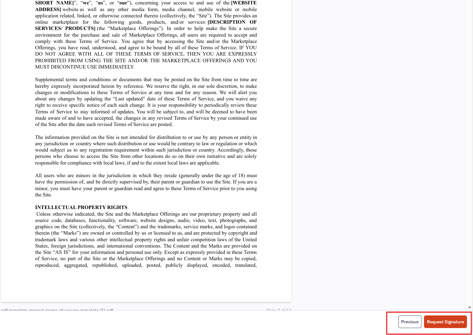
Klik op 'Handtekening aanvragen' of klik op 'Terug' als u uw handtekeningverzoek wilt wijzigen
-
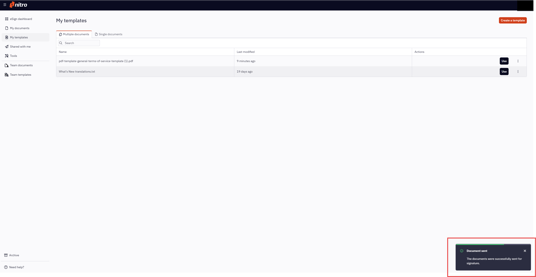
Nadat u op 'Handtekening aanvragen' hebt geklikt, wordt u doorgestuurd naar de hoofdpagina en ontvangt u een melding ter bevestiging dat het bulkverzoek is verzonden