
Een document verwijderen uit het eSign-dashboard
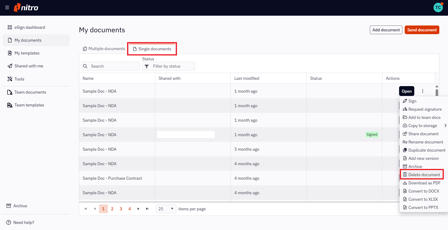
1. Selecteer ‘Mijn documenten’ in het linkermenu van het eSign-dashboard
2. Selecteer op het tabblad 'Afzonderlijke documenten' het document dat u wilt verwijderen
3. Klik op het menupictogram 'Snelle acties' naast de naam van het document
4. Selecteer 'Document verwijderen' in het menu dat verschijnt
4. Controleer in het pop-upvenster dat u het juiste document hebt geselecteerd om te verwijderen en bevestig door op ‘Verwijderen’ te klikken
5. U ontvangt een melding zodra uw document is verwijderd. Het verwijderde document is niet langer beschikbaar in ‘Mijn documenten’ op het tabblad ‘Afzonderlijke documenten’
Een document verwijderen uit de documentenlijst
1. Open het document
2. Selecteer 'Bestand' in het bovenste lint
3. Selecteer 'Document verwijderen'
.jpeg?width=670&height=317&name=download%20(5).jpeg)
4. Controleer in het pop-upvenster dat u het juiste document hebt geselecteerd om te verwijderen en bevestig door op ‘Verwijderen’ te klikken
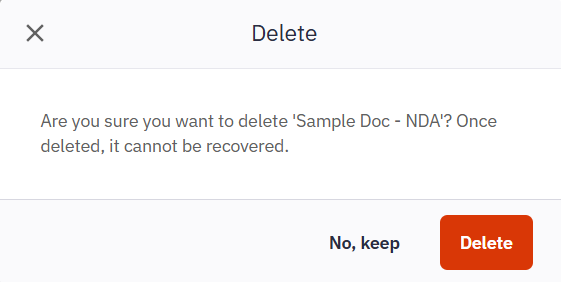
5. U ontvangt een melding zodra uw document is verwijderd. Het verwijderde document is niet langer beschikbaar in ‘Mijn documenten’ op het tabblad ‘Afzonderlijke documenten’
Een document hernoemen vanuit het eSign-dashboard
Deze functie is niet beschikbaar in de dataregio VS.
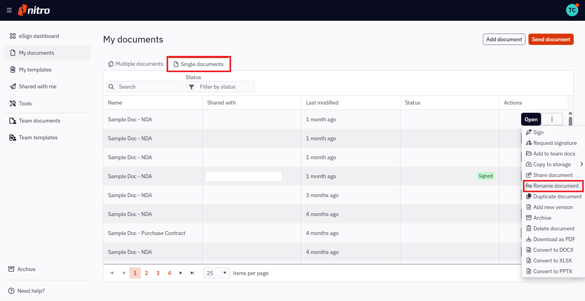
1. Selecteer 'Mijn documenten' in het linkermenu van het eSign-dashboard
2. Selecteer op het tabblad 'Afzonderlijke documenten' het document waarvan u de naam wilt wijzigen
3. Klik op het pictogram van het menu ‘Snelle acties ’ naast de documentnaam
4. Selecteer 'Document hernoemen' in het menu dat verschijnt
4. Voer in het pop-upvenster dat verschijnt de nieuwe naam van het document in en klik op '
hernoemen'.jpeg?width=447&height=246&name=download%20(2).jpeg)
5. U ontvangt een melding zodra uw document is hernoemd. Het hernoemde document is beschikbaar in 'Mijn documenten' op het tabblad 'Afzonderlijke documenten '.
Een document hernoemen vanuit het document
Deze functie is niet beschikbaar in de gegevensregio VS.
1. Open het document
2. Selecteer 'Bestand' in het bovenste lint
3. Selecteer 'Document hernoemen'.jpeg?width=447&height=211&name=download%20(3).jpeg)
4. Voer in het pop-upvenster dat verschijnt de nieuwe naam van het document in en klik op 'Hernoemen'
5. U krijgt een melding zodra uw document is hernoemd. Het hernoemde document is beschikbaar in 'Mijn documenten ' op het tabblad 'Afzonderlijke documenten '.
Een document dupliceren vanuit het eSign-dashboard
Deze functie is niet beschikbaar in de dataregio VS.
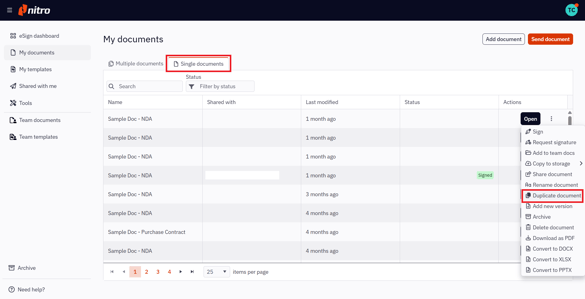
1. Selecteer 'Mijn documenten' in het linkermenu van het eSign-dashboard
2. Selecteer op het tabblad 'Afzonderlijke documenten' het document dat u wilt dupliceren
3. Klik op het pictogram van het menu ‘Snelle acties ’ naast de naam van het document
4. Selecteer 'Document dupliceren' in het menu dat verschijnt
4. Voer in het pop-upvenster dat verschijnt de naam van het gedupliceerde document in en klik op ‘Toevoegen’.
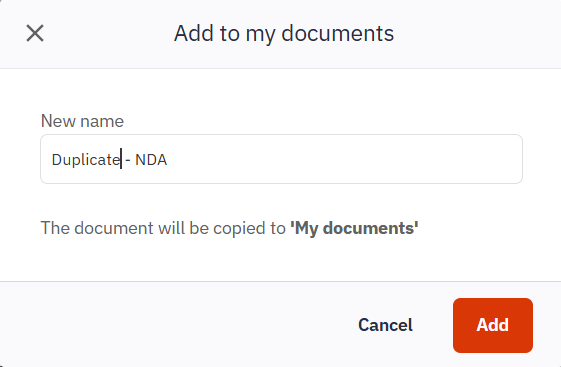
5. U ontvangt een melding zodra uw document is gedupliceerd. Het gedupliceerde document is beschikbaar in 'Mijn documenten ' op het tabblad 'Afzonderlijke documenten '.