Deze functie is niet beschikbaar in de gegevensregio VS.
In Nitro Sign kunnen voor elk document dat nog niet is gedeeld, nieuwe versies worden geüpload. Eerdere versies van een document kunnen ook worden bekeken en gedownload.
Een nieuwe versie van een document uploaden
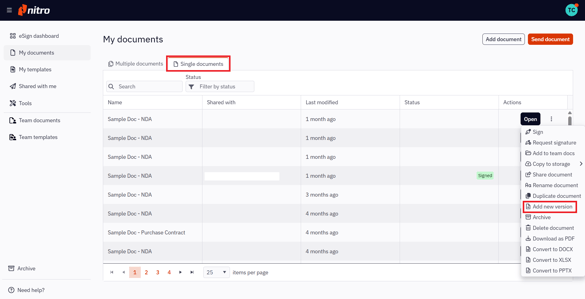
1. Selecteer ‘Mijn documenten’ in het linkermenu van het eSign-dashboard
2. Selecteer op het tabblad 'Afzonderlijke documenten' het document waarvan u een nieuwe versie wilt uploaden
3. Klik op het pictogram van het menu 'Snelle acties' naast de naam van het document
4. Selecteer 'Nieuwe versie toevoegen' in het menu dat verschijnt. U kunt een versie van het document kiezen vanaf uw lokale desktop, uw cloudopslagprovider of uit bestaande Nitro Sign-documenten.
4. U krijgt een melding dat er een nieuwe versie van uw document is geüpload.
Eerdere versies van een document bekijken of downloaden
1. Selecteer ‘Mijn documenten’ in het linkermenu van het eSign-dashboard
2. Selecteer op het tabblad 'Afzonderlijke documenten' een document waarvoor een nieuwe versie is toegevoegd (volgens de instructies in het bovenstaande gedeelte)
3. Klik op de knop ‘Openen’
4. Ga naar het gedeelte ‘Startpagina’ van het lint en selecteer ‘Versiegeschiedenis’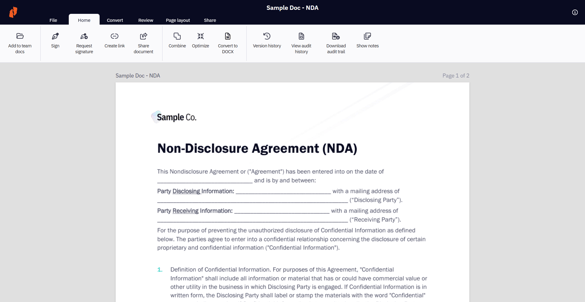
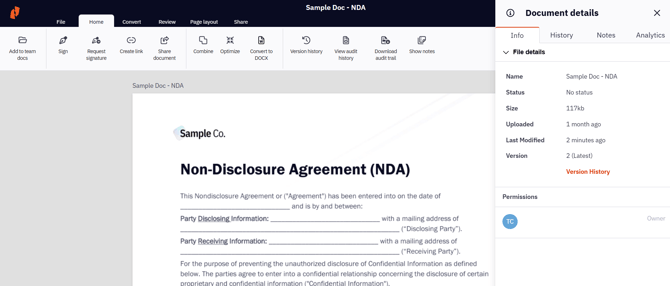
U kunt ook op het pictogram ‘Info’ in de rechterbovenhoek klikken. Het paneel ‘Documentdetails’ schuift open, waarna u op de koppeling ‘Versiegeschiedenis’ onderaan de lijst kunt klikken.
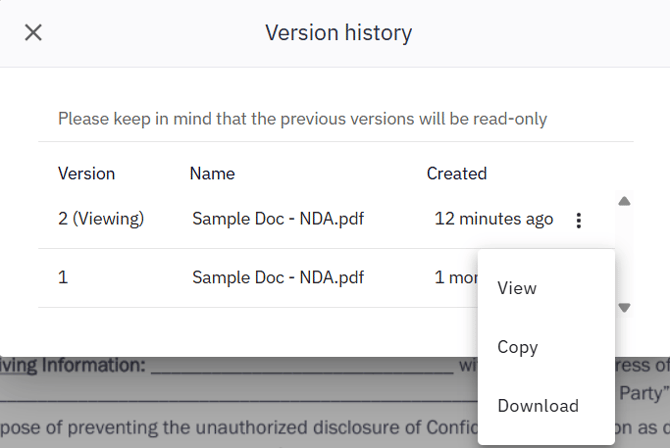
4. Het pop-upvenster ‘Versiegeschiedenis’ wordt geopend, met details over de verschillende versies van het document. Als u op het pictogram van het menu ‘Snelle acties’ naast elke versie klikt, verschijnt er een menu waarmee u die specifieke versie van het document kunt bekijken, kopiëren of downloaden.