Cette fonctionnalité n'est pas disponible dans la région de données des États-Unis.
Dans Nitro Sign, il est possible de mettre en ligne de nouvelles versions de tout document qui n'a pas encore été partagé. Les versions antérieures d'un document peuvent également être consultées et téléchargées.
Pour télécharger une nouvelle version d'un document
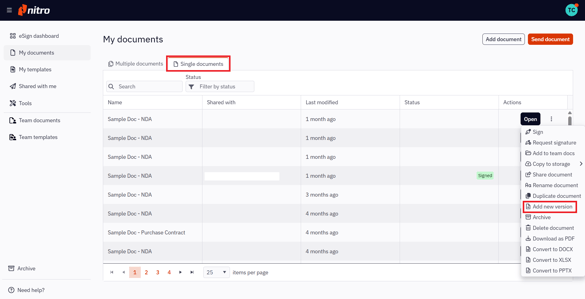
1. Sélectionnez « Mes documents » dans le menu de gauche du tableau de bord eSign
2. Dans l'onglet « Documents individuels », sélectionnez le document pour lequel vous souhaitez mettre en ligne une nouvelle version
3. Cliquez sur l'icône du menu « Actions rapides » située à côté du nom du document
4. Sélectionnez « Ajouter une nouvelle version » dans le menu qui s'affiche. Vous pouvez choisir une version du document depuis votre bureau local, votre espace de stockage dans le cloud ou parmi les documents Nitro Sign existants.
4. Vous recevrez une notification vous informant qu'une nouvelle version de votre document a été mise en ligne.
Comment consulter ou télécharger les versions antérieures d'un document
1. Sélectionnez « Mes documents » dans le menu de gauche du tableau de bord eSign
2. Dans l'onglet « Documents individuels », sélectionnez un document pour lequel une nouvelle version a été ajoutée (conformément aux instructions de la section ci-dessus)
3. Cliquez sur le bouton « Ouvrir »
4. Accédez à la section Accueil du ruban et sélectionnez « Historique des versions » 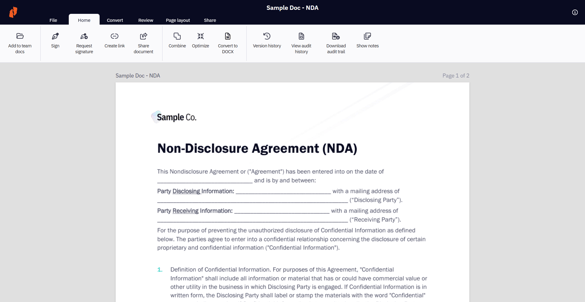
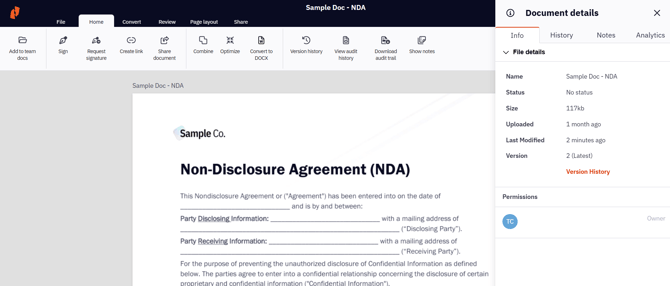
Vous pouvez également cliquer sur l'icône « Info » située dans le coin supérieur droit. Le volet « Détails du document » s'ouvrira, vous permettant de cliquer sur le lien « Historique des versions » situé en bas de la liste.
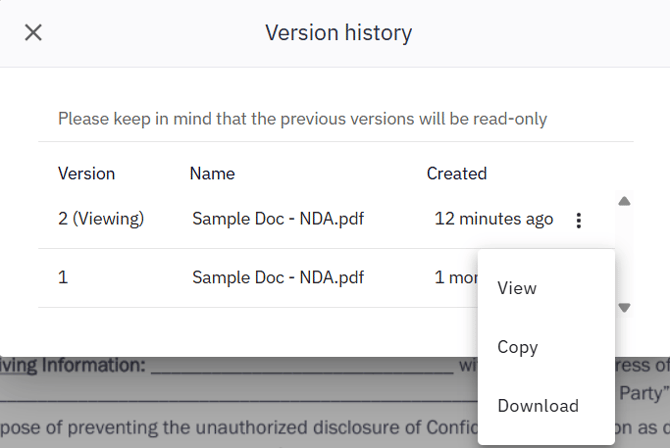
4. La fenêtre contextuelle « Historique des versions » s'ouvre, affichant les détails des différentes versions du document. En cliquant sur l'icône du menu « Actions rapides » à côté de chaque version, vous accédez à un menu qui vous permet d'afficher, de copier ou de télécharger cette version spécifique du document.