
Opmerking: Bij het converteren van PDF naar Excel kunnen de exacte opmaak en indeling niet volledig worden behouden. Nitro PDF Pro genereert een herbruikbaar Excel-bestand dat het uiterlijk en de structuur van het oorspronkelijke PDF-document behoudt.
- Ga naar het tabblad ‘Converteren’
- Klik opde knop NaarExcel

- Het venster 'PDF naar Excel converteren' wordt geopend
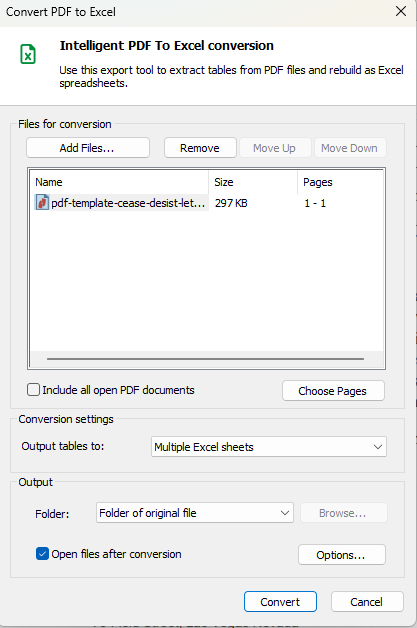
- Klik opde knop 'Bestanden toevoegen' om uw bestanden toe te voegen
- Klik op 'Verwijderen' om geselecteerde bestandente verwijderen
- Klik op 'Omhoog'of 'Omlaag' omde volgorde van de bestanden te wijzigen
- Om specifieke pagina’s te selecteren,klikt u op ‘Pagina’s kiezen’
- Om alle geopende PDF-documenten mee te nemen, vink je het selectievakje aan
- Selecteer in het gedeelte ‘Conversie-instellingen’ het gewenste formaat:
- Eén Excel-werkblad
- Meerdere Excel-bladen
- Maak een werkblad per pagina
- Selecteer in het gedeelte 'Uitvoer' waar u de bestanden wilt opslaan:
- Map van het originele bestand
- Specifieke map
- Tijdens het proces vragen
- Klik op 'Converteren'omhet proces te starten, of klik op'Annuleren' omhet te stoppen
Excel-instellingen
- Ganaar Voorkeuren op de startpagina
- U kunt ook in het conversievensterop Opties klikken
- Ga naar'Conversie'
- Selecteer Excel
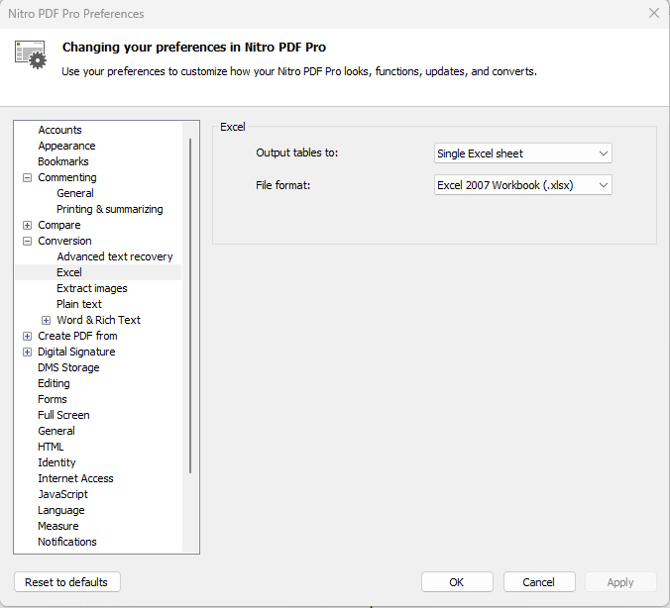
Opties
- Selecteer de indeling van de uitvoertabel
- Selecteer het uitvoerbestandsformaat
Laatst bijgewerkt: juni 2026