
U kunt vanuit elk ondersteund bestand een PDF-document maken zonder de bronapplicatie te openen. De bronapplicatie moet wel op uw systeem zijn geïnstalleerd.
Wanneer u Nitro PDF Pro installeert, wordt Nitro PDF Creator, een virtuele printer, mee geïnstalleerd. U kunt deze printer gebruiken om PDF's te maken vanuit elke toepassing die afdrukken ondersteunt.
Een PDF-document maken vanuit een bestand
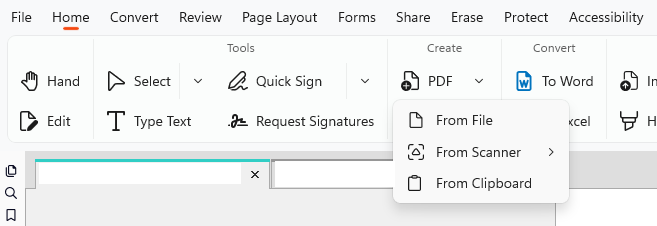
- Klik op het tabblad Start , in het deelvenster Maken, op PDF > Van bestand
Het dialoogvenster PDF-bestanden maken verschijnt.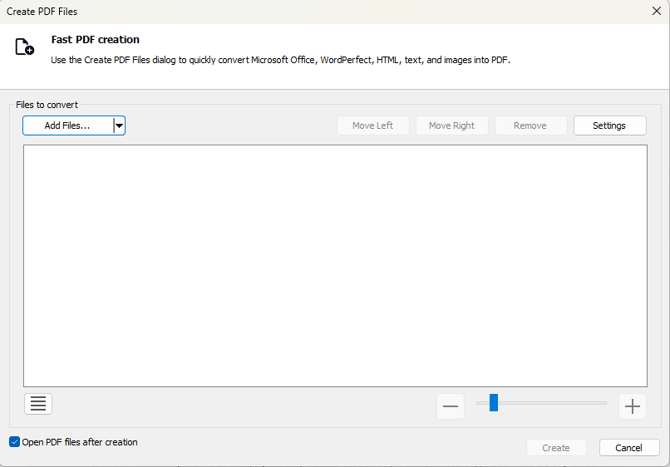
- Klik op Bestanden toevoegen
- Selecteer het bestand of de bestanden
- Klik op Openen
- Sleep de bestanden om de conversievolgorde in te stellen
- Klik op Instellingen
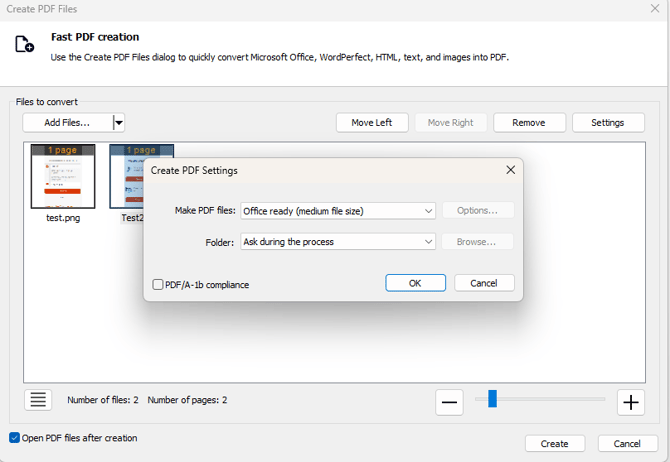
- Selecteer in het menu 'PDF-bestanden maken' een van de volgende opties:
- Geschikt voor het web: optimaliseren voor weergave op het web en snelle download
- Kant-en-klaar voor kantoor: optimaliseren voor afdrukken op kantoor
- Klaar om af te drukken: geoptimaliseerd voor afdrukken in hoge kwaliteit
- Aangepast: definieer aangepaste instellingen
- Selecteer in het menu 'Map ' een van de volgende opties:
- Specifieke map: Selecteer een opslaglocatie vóór het aanmaken
- Map van het originele bestand: opslaan op de locatie van het bronbestand
- Tijdens het proces vragen: Selecteer een opslaglocatie na het aanmaken
- Optioneel: Selecteer PDF/A-1b-conformiteit om een archief-PDF aan te maken
- Optioneel: Selecteer 'PDF-bestanden openen na het aanmaken'
- Klik op 'Aanmaken'
Aangepaste instellingen voor het maken van PDF-bestanden
Om aangepaste instellingen te definiëren:
- Klik in het dialoogvenster 'PDF-bestanden maken' op 'Instellingen'
- Selecteer 'Aangepast' in het menu 'PDF-bestanden maken'
- Klik op 'Opties'
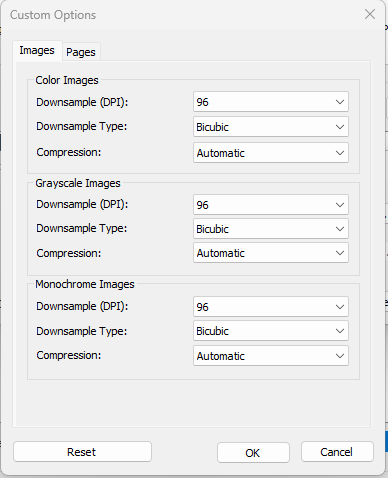
Gebruik de volgende tabbladen:
Tabblad Afbeeldingen
- Kleurenafbeeldingen omzetten naar grijstinten: Kleurenafbeeldingen omzetten naar grijstinten
- Grijswaardenafbeeldingen omzetten naar zwart-wit: Grijswaardenafbeeldingen omzetten naar zwart-wit
Afbeeldingsinstellingen configureren:
- Downsampling: Stel de resolutie in dots per inch (DPI) in. Lagere waarden verminderen de bestandsgrootte en de afbeeldingskwaliteit.
- Compressie: Selecteer een compressiemethode.
- Automatisch: gebruik de beste compressiemethode
- JPEG / JPEG2000: Gebruik compressie met verlies
- ZIP: Gebruik compressie zonder kwaliteitsverlies
- Beeldkwaliteit: Stel het kwaliteitsniveau in wanneer u JPEG-compressie gebruikt. Een hogere kwaliteit vergroot de bestandsgrootte.
Tabblad 'Pagina's'
- Paginagrootte: selecteer een standaardgrootte of voer aangepaste afmetingen in
- Oriëntatie: kies staand of liggend
Tip: Klik op 'Reset' om de oorspronkelijke instellingen te gebruiken.
Een PDF maken via slepen en neerzetten
U kunt een PDF maken door een bestand te slepen. Nitro PDF Pro hoeft hiervoor niet te zijn gestart.
Sleep een bestand naar Nitro PDF Pro
- Start Nitro PDF Pro
- Open Verkenner
- Zoek het bestand
- Sleep het bestand naar Nitro PDF Pro
- Wacht tot de conversie is voltooid.
Het PDF-bestand wordt geopend in Nitro PDF Pro.
Sleep een bestand naar de snelkoppeling op het bureaublad
- Controleer of er een snelkoppeling naar Nitro PDF Pro op het bureaublad staat
- Klik indien nodig met de rechtermuisknop op Nitro PDF in het Startmenu en klik op Verzenden naar > Bureaublad.
- Open Verkenner of het bureaublad
- Sleep het bestand naar de snelkoppeling van Nitro PDF Pro
- Wacht tot de conversie is voltooid.
De PDF wordt geopend in de standaard PDF-viewer.
Laatst bijgewerkt: juni 2026