
Vous pouvez créer un document PDF à partir de n'importe quel fichier pris en charge sans ouvrir l'application source. L'application source doit être installée sur votre système.
Lorsque vous installez Nitro PDF Pro, Nitro PDF Creator, une imprimante virtuelle, est également installé. Vous pouvez utiliser cette imprimante pour créer des fichiers PDF à partir de n'importe quelle application prenant en charge l'impression.
Créer un document PDF à partir d'un fichier
- Dans l'onglet Accueil , dans le volet Créer, cliquez sur PDF > À partir d'un fichier
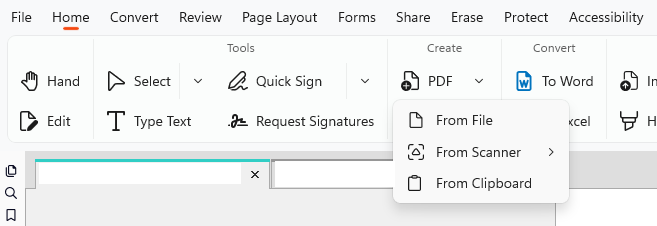
La boîte de dialogue Créer des fichiers PDF s'affiche.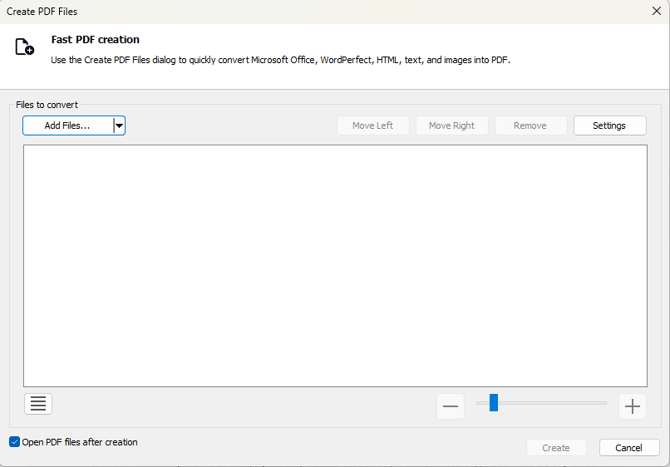
- Cliquez sur Ajouter des fichiers
- Sélectionnez le ou les fichiers
- Cliquez sur Ouvrir
- Faites glisser les fichiers pour définir l'ordre de conversion
- Cliquez sur « Paramètres »
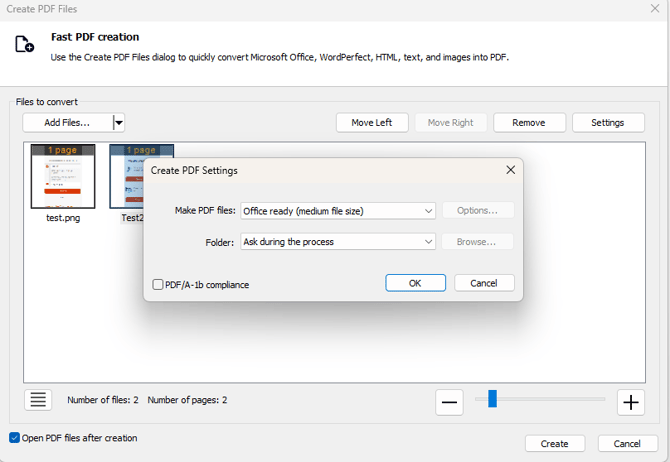
- Dans le menu « Créer des fichiers PDF », sélectionnez l'une des options suivantes :
- Prêt pour le Web: optimisation pour la consultation sur le Web et un téléchargement rapide
- Prêt pour le bureau: optimisation pour l'impression au bureau
- Prêt pour l'impression: optimisation pour une impression de haute qualité
- Personnalisé: définissez vos propres paramètres
- Dans le menu Dossier, sélectionnez l'une des options suivantes :
- Dossier spécifique: sélectionnez un emplacement d'enregistrement avant la création
- Dossier du fichier d'origine: enregistrer à l'emplacement du fichier source
- Demander pendant le processus: sélectionner un emplacement d'enregistrement après la création
- Facultatif : sélectionnez la conformité PDF/A-1b pour créer un PDF d'archivage
- Facultatif : sélectionner « Ouvrir les fichiers PDF » après la création
- Cliquez sur « Créer »
Paramètres de création de PDF personnalisés
Pour définir des paramètres personnalisés :
- Dans la boîte de dialogue Créer des fichiers PDF, cliquez sur Paramètres
- Dans le menu « Créer des fichiers PDF », sélectionnez « Personnalisé »
- Cliquez sur Options
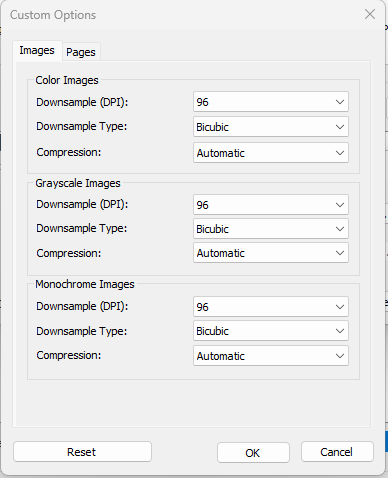
Utilisez les onglets suivants :
Onglet « Images »
- Convertir les images en couleur en niveaux de gris: Convertir les images en couleur en niveaux de gris
- Convertir les images en niveaux de gris en images monochromes: Convertir les images en niveaux de gris en noir et blanc
Configurer les paramètres d'image :
- Rééchantillonnage: définissez la résolution en points par pouce (ppp). Des valeurs plus faibles réduisent la taille du fichier et la qualité de l'image.
- Compression: sélectionnez une méthode de compression.
- Automatique: utilisez la meilleure méthode de compression
- JPEG / JPEG2000: utilise une compression avec perte
- ZIP: utilise une compression sans perte
- Qualité de l'image: définissez le niveau de qualité lorsque vous utilisez la compression JPEG. Une qualité supérieure augmente la taille du fichier.
Onglet « Pages »
- Taille de la page: sélectionnez un format standard ou saisissez des dimensions personnalisées
- Orientation: sélectionnez « Portrait » ou « Paysage »
Astuce : cliquez sur « Réinitialiser » pour rétablir les paramètres d'origine.
Créer un PDF par glisser-déposer
Vous pouvez créer un PDF en faisant glisser un fichier. Il n'est pas nécessaire que Nitro PDF Pro soit en cours d'exécution.
Faites glisser un fichier dans Nitro PDF Pro
- Lancez Nitro PDF Pro
- Ouvrez l'Explorateur de fichiers
- Recherchez le fichier
- Faites glisser le fichier dans Nitro PDF Pro
- Attendez que la conversion soit terminée.
Le fichier PDF s'ouvre dans Nitro PDF Pro.
Faites glisser un fichier vers le raccourci sur le bureau
- Vérifiez qu'un raccourci vers Nitro PDF Pro se trouve sur le bureau
- Si nécessaire, cliquez avec le bouton droit de la souris sur Nitro PDF dans le menu Démarrer, puis cliquez sur « Envoyer vers » > « Bureau ».
- Ouvrez l'Explorateur de fichiers ou le bureau
- Faites glisser le fichier sur le raccourci Nitro PDF Pro
- Attendez que la conversion soit terminée.
Le fichier PDF s'ouvre dans la visionneuse PDF par défaut.
Dernière mise à jour : juin 2026