
Remarque : La conversion d'un fichier PDF en PowerPoint ne préserve pas exactement la mise en page et la mise en forme d'origine. Nitro PDF Pro génère un fichier PowerPoint réutilisable qui conserve l'aspect visuel et la structure du document PDF d'origine.
- Accédez à l'onglet « Convertir »
- Cliquez surle bouton « VersPowerPoint »

- La fenêtre « Convertir un PDF en PowerPoint » s'ouvre
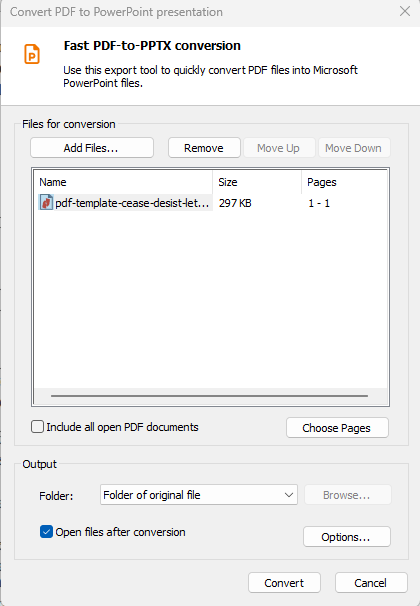
- Cliquez surle bouton « Ajouterdes fichiers » pour ajouter vos fichiers
- Cliquez sur « Supprimer » poursupprimer les fichiers sélectionnés.
- Cliquez sur « Monter »ou « Descendre »pourmodifier l'ordre des fichiers.
- Pour sélectionner des pages spécifiques,cliquez sur « Choisir des pages»
- Pour inclure tous les documents PDF ouverts, cochez la case correspondante
- Dans la section « Sortie », sélectionnez l'emplacement où enregistrer les fichiers :
- Dossier du fichier d’origine
- Dossier spécifique
- Me le demanderpendant le processus
- Cliquez sur «Convertir » pourlancer le processus, ou sur « Annuler »pourl'interrompre
Paramètresavancés de récupération de texte
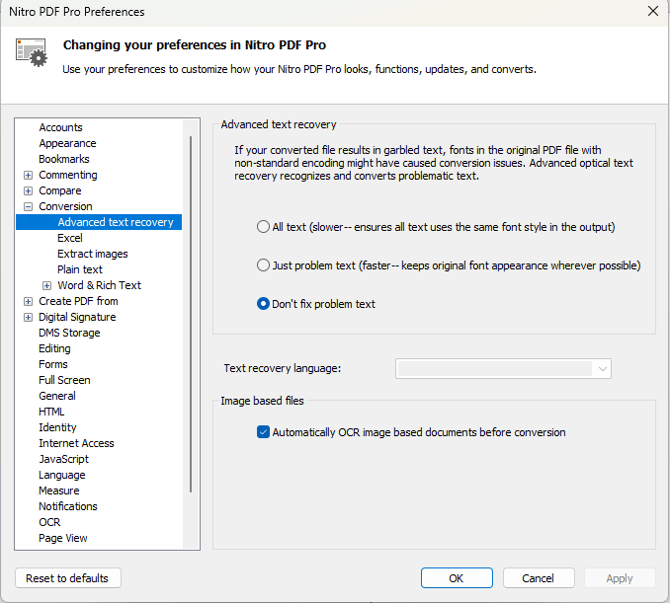
La récupération avancée de texte permet de convertir des fichiers PDF utilisant des polices non standard. Ces polices peuvent entraîner l'affichage de caractères incorrects dans le fichier de sortie.
- Accédez à « Préférences » sur la page d’accueil
Ou, dans la fenêtre de conversion,cliquez sur«Options » - Accédez à « Conversion »
- Sélectionnez « Récupérationavancée du texte»
Options
- Tout le texte : appliquezla récupération optique avancée à l’ensemble du texte. Tout le texte utilise la même police dans le fichier de sortie.
- Uniquement le texte problématique : appliquela récupération uniquement au texte problématique. Conserve la police d’origine dans la mesure du possible.
- Ne pas corriger le texte problématique :nepascorriger le texte problématique.
- Langue de récupération du texte :sélectionnez la langue pour la reconnaissance du texte.
- Effectuer automatiquement la reconnaissance optique de caractères (OCR) des documents image avant la conversion : utilisezl’OCR pour reconnaître le texte numérisé avant la conversion.
Dernière mise à jour : juin 2026