
Remarque : La conversion d’un fichier PDF en Excel ne permet pas de conserver exactement la mise en page et la mise en forme d’origine. Nitro PDF Pro génère un fichier Excel réutilisable qui conserve l’aspect visuel et la structure du document PDF d’origine.
- Accédez à l'onglet « Convertir »
- Cliquez surle bouton « VersExcel »

- La fenêtre « Convertir un PDF en Excel » s'ouvre
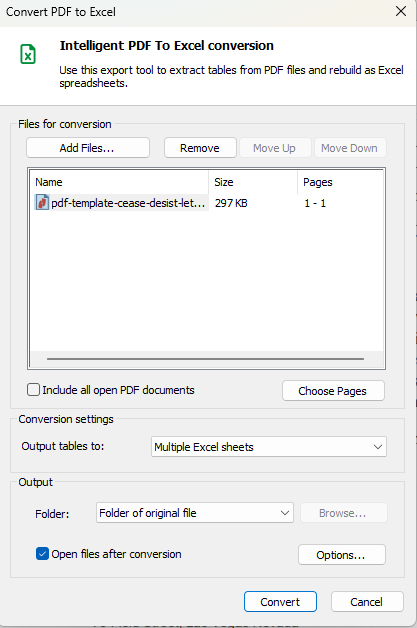
- Cliquez surle bouton « Ajouterdes fichiers » pour ajouter vos fichiers
- Cliquezsur « Supprimer »pour supprimerles fichiers sélectionnés
- Cliquez sur « Monter »ou « Descendre »pourmodifier l'ordre des fichiers
- Pour sélectionner des pages spécifiques,cliquez sur « Choisir les pages»
- Pour inclure tous les documents PDF ouverts, cochez la case correspondante
- Dans la section « Paramètres de conversion », sélectionnez le format souhaité :
- Une seule feuille Excel
- Plusieurs feuilles Excel
- Créer une feuille par page
- Dans la section « Sortie », sélectionnez l'emplacement où enregistrer les fichiers :
- Dossier du fichier d'origine
- Dossier spécifique
- Me le demander pendant le processus
- Cliquez sur «Convertir » pourlancer le processus, ou sur « Annuler »pourl'interrompre
Paramètres Excel
- Accédez à« Préférences » sur la page d’accueil
- Vous pouvez égalementcliquer sur«Options» dans la fenêtre de conversion
- Accédez à «Conversion»
- Sélectionnez« Excel »
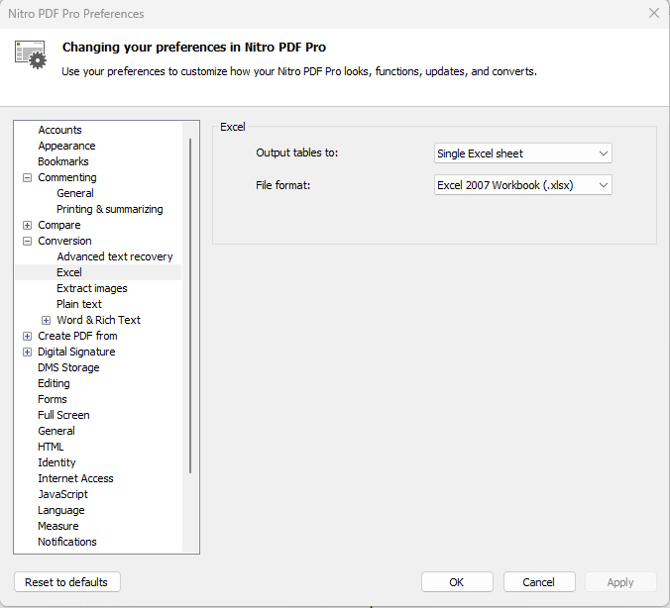
Options
- Sélectionnez le format du tableau de sortie
- Sélectionnez le format du fichier de sortie
Dernière mise à jour : juin 2026