
Présentation
Workspace Reader fournit des outils d'affichage et de navigation indispensables à la lecture de documents et à la réalisation de tâches de base.
Ce guide vous présente toutes les fonctionnalités disponibles et vous explique comment accéder à votre Workspace Reader.
Conditions requises
-
Compte Nitro actif avec accès à Workspace
Accéder à Workspace Reader
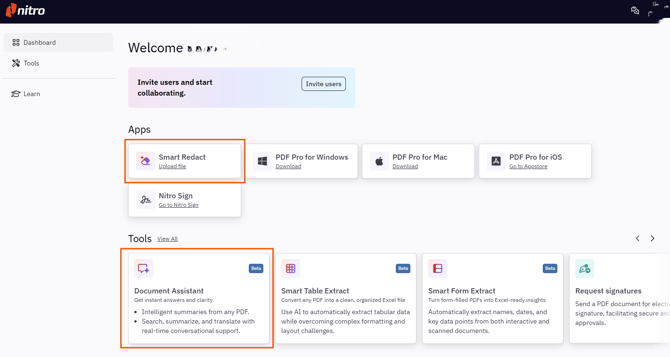
Vous pouvez accéder à Workspace Reader de trois façons :
-
URL directe: rendez-vous sur app.gonitro.com/reader
-
Document Assistant ou Smart Redact: accédez-y depuis la page d'accueil de votre Workspace
Présentation de l'interface
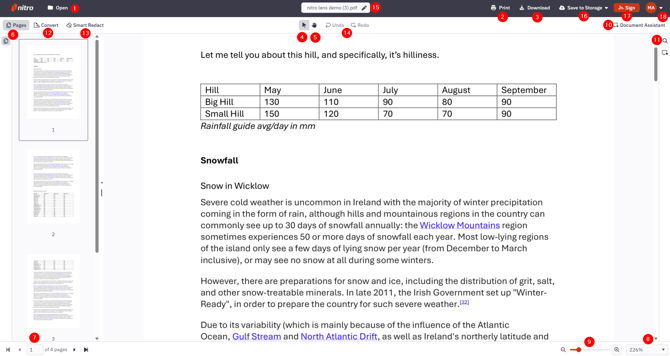
|
# |
Fonctionnalité |
Description |
|---|---|---|
|
1 |
Ouvrir |
Ouvrir des fichiers PDF depuis l'appareil |
|
2 |
Imprimer |
Imprimer le document PDF actuel |
|
3 |
Télécharger |
Enregistrer le PDF sur votre appareil |
|
4 |
Sélectionner un outil |
Sélectionnez et copiez du texte |
|
5 |
Outil « Main » |
Parcourir les pages |
|
6 |
Vignettes des pages |
Barre latérale de navigation visuelle entre les pages |
|
7 |
Navigation entre les pages |
Aller d'une page à l'autre |
|
8 |
Options d'affichage de la page |
Réglez l'affichage de la page à l'aide des options « Ajuster à la largeur », « Ajuster à la page » et « Préréglages de zoom ». |
|
9 |
Commandes de zoom |
Régler la taille d’affichage du document |
|
10 |
Assistant de document |
Poser des questions sur le contenu du document |
|
11 |
Recherche |
Rechercher du texte dans le PDF |
|
12 |
Convertir |
Convertir un PDF en formats Office ou en image |
|
13 |
Masquage intelligent |
Automatisez la caviardage des documents grâce à l'IA |
|
14 |
Annuler - Rétablir |
Revenir en arrière ou avancer dans les actions effectuées dans le document |
|
15 |
Renommer le fichier |
Modifier le nom d'un fichier dans le lecteur de l'espace de travail |
|
16 |
Enregistrer dans le stockage |
Intégration avec OneDrive, Google Drive, Dropbox, Box et SharePoint |
|
17 |
Nitro Sign |
Envoyer le document vers Nitro Sign |
|
18 |
Profil utilisateur |
Accéder aux informations de votre compte |
Détails de la fonctionnalité
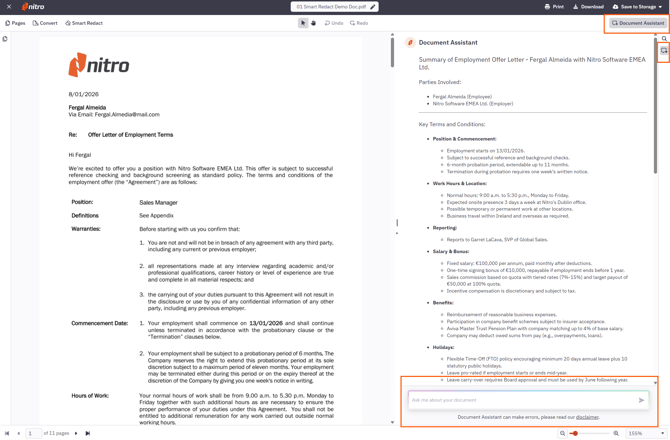
Assistant de document:
-
Posez des questions sur le contenu du document
-
Obtenez des résumés des informations clés
-
Extraire des données spécifiques
-
Pour plus d’informations, consultez cette page
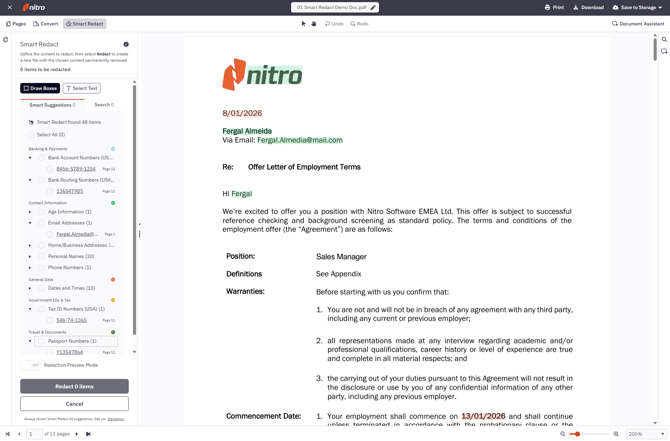
Masquage intelligent
-
Détectez automatiquement les informations personnelles identifiables (PII) dans vos documents
-
Dessinez ou sélectionnez manuellement n’importe quel contenu pour un masquage précis
-
Recherchez et marquez des termes ou des motifs spécifiques pour un masquage en masse
-
Téléchargez un fichier PDF propre, entièrement masqué et prêt à être partagé
-
Pour plus d'informations, rendez-vous sur cette page
Articles connexes