
Présentation L'espace de travail Nitro est la page d'accueil qui s'affiche lorsque vous vous connectez à votre compte Nitro depuis gonitro.com .
Les outils, services et informations disponibles dans l’espace de travail dépendent de votre type d’abonnement.
Licence et connexion
Les clients disposant d’un compte Nitro devront configurer leur compte avant de pouvoir se connecter à Nitro Workspace pour gérer les paramètres de leur compte, inviter des membres de leur équipe et accéder aux produits et services achetés.Comment configurer votre compte :
- Vous recevrez un e-mail de Nitro <no-reply@cloud.gonitro.com> avec pour objet « Vous avez été invité à rejoindre un compte d'équipe Nitro ».
- Ouvrez l'e-mail et cliquez sur le lien « Rejoindre l'équipe ».
- Vérifiez votre nom et votre adresse e-mail.
- Créez un mot de passe, puis cliquez sur « Commencer » pour terminer la configuration de votre compte.
- Une fois la configuration de votre compte terminée, vous devrez vous connecter à votre portail d’administration Nitro (admin.gonitro.com), dont les informations vous seront fournies dans un e-mail de suivi, afin de gérer les paramètres de votre compte, d’inviter des membres de l’équipe, et plus encore.
- Connectez-vous au portail Nitro Admin (admin.gonitro.com) à l'aide de votre adresse e-mail et de votre mot de passe.
- Une fois connecté, vous accéderez à la page « Aperçu » de votre compte.
- Sélectionnez « Utilisateurs » pour inviter et ajouter des membres à votre équipe.
- Sélectionnez « Paramètres et préférences » pour ajuster la visibilité des différents outils en ligne de Workspace pour votre équipe.
Pour voir les éléments que vous avez ajoutés à Workspace, vous pouvez revenir à Workspace en sélectionnant « Workspace » dans le menu Profil situé dans le coin supérieur droit de votre écran ; ou bien, cliquez simplement sur le lien Nitro Workspace.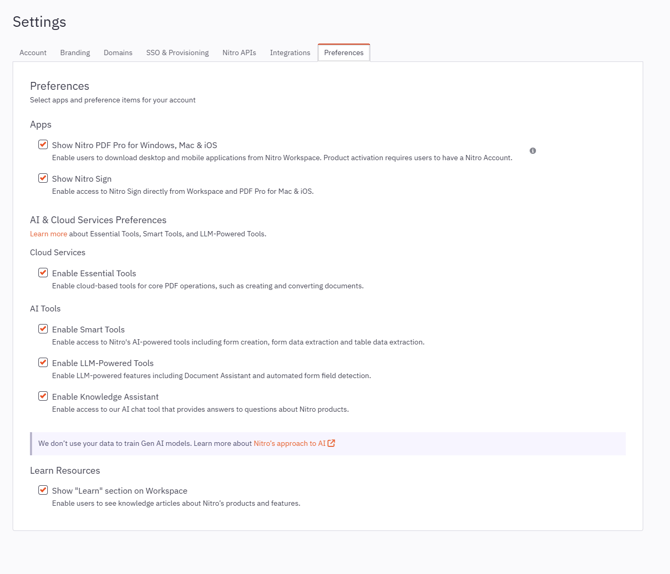
- Au fur et à mesure que vous modifiez vos préférences d’affichage de Workspace, un message devrait s’afficher dans le portail d’administration pour confirmer vos modifications.
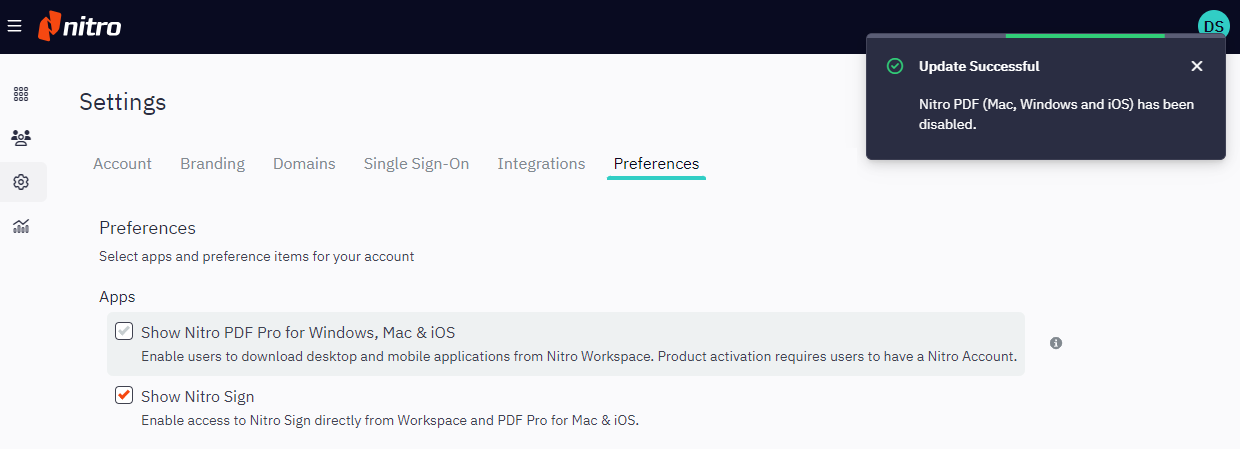
Tableau de bord et profil
Tableau de bordLe tableau de bord de Workspace offre un accès rapide aux outils et services inclus dans votre compte. Si vous êtes un utilisateur final (membre de l'équipe invité), vous n'aurez accès qu'aux outils et services fournis par votre administrateur. Les outils, services et informations disponibles dans Workspace dépendent de votre type d'abonnement et/ou des paramètres gérés par l'administrateur.
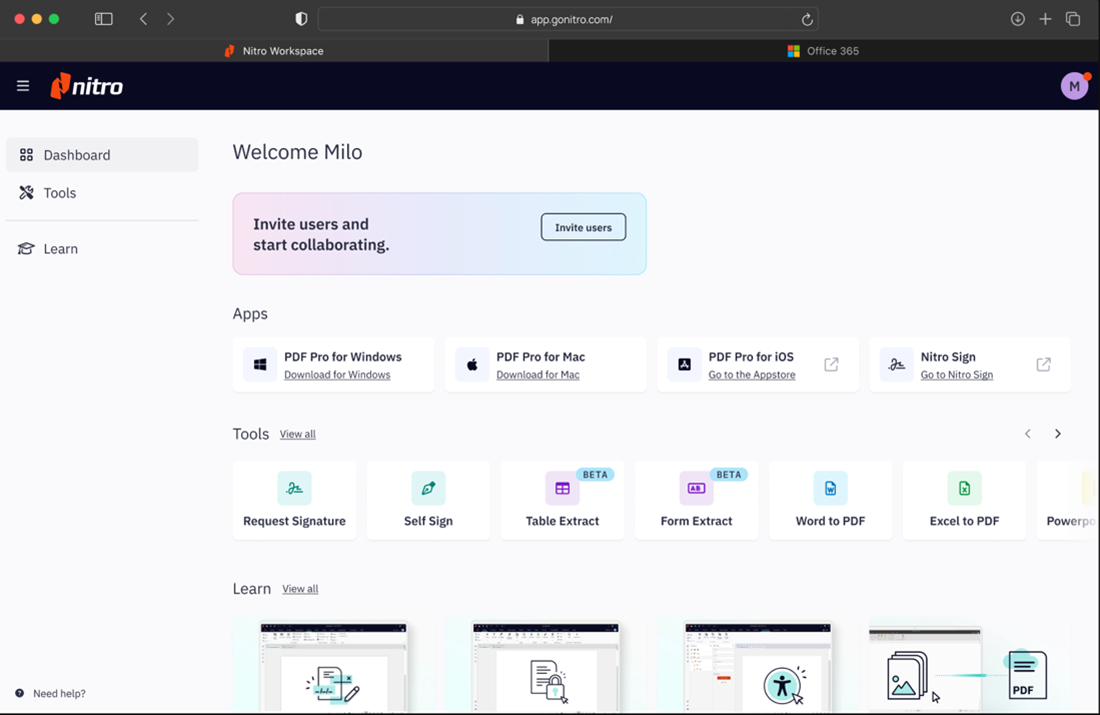
L'interface du tableau de bord de Workspace se compose de quatre zones fonctionnelles :
- En-tête: permet de développer ou de réduire le menu de la barre latérale, d’accéder aux options « Essai » et « Acheter maintenant » (essais et licences expirées uniquement), ainsi qu’à votre profil et aux paramètres de votre compte.
- Barre latérale: permet d’accéder au tableau de bord, aux outils PDF en ligne, à la section « Apprendre » et à l’aide.
- Espace de travail principal: affiche le contenu le plus pertinent en fonction de votre formule d’abonnement Nitro ou des paramètres définis par votre administrateur. Le contenu de l’espace de travail principal s’adapte en fonction de la catégorie sélectionnée dans la barre latérale.
- Pied de page: permet d’accéder rapidement à l’aide/au support, aux mentions relatives à la propriété intellectuelle et aux droits d’auteur, aux conditions d’utilisation et à la politique de confidentialité
Votre profil, situé dans le coin supérieur droit de l’en-tête de l’espace de travail, vous permet d’accéder aux paramètres de votre compte et de gérer votre abonnement. Des ressources d’aide telles que l’Assistant de connaissances, les Nouveautés et l’Assistance sont également disponibles depuis votre profil.
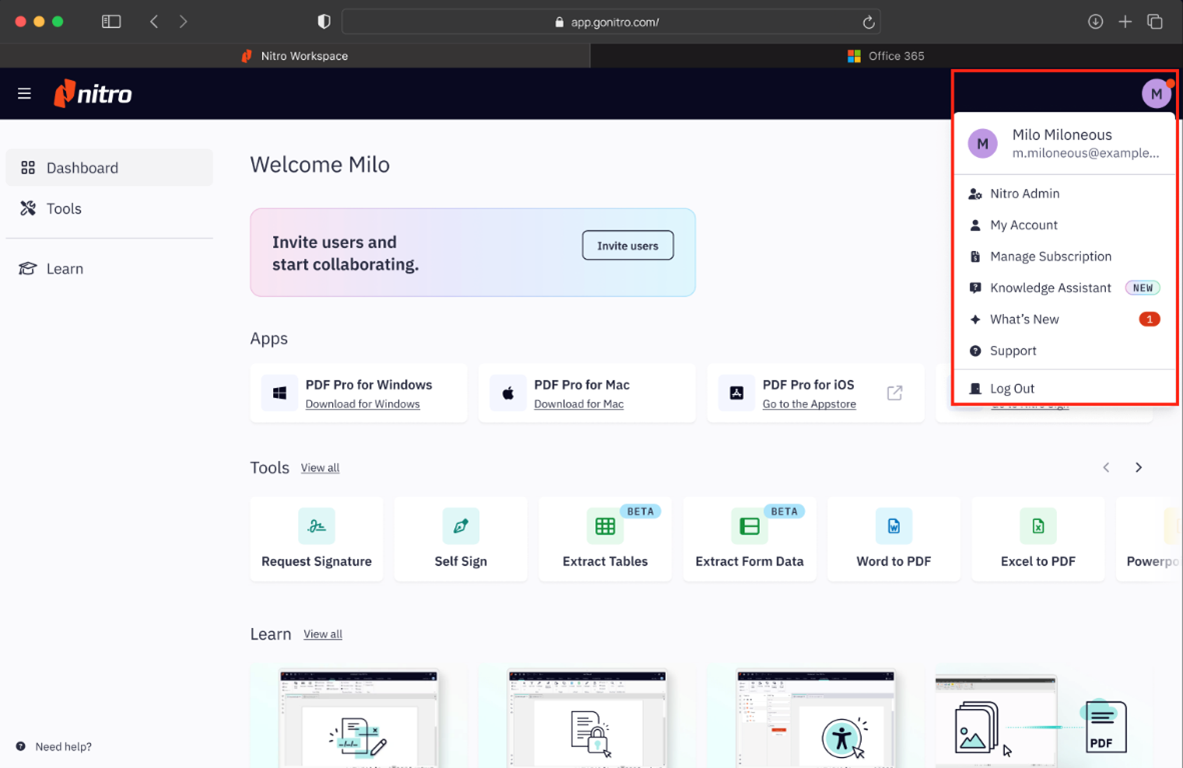
- Mon Admin: les rôles peuvent être définis une fois la licence configurée. Le portail d’administration vous permet d’attribuer des rôles, de modifier vos paramètres et bien plus encore.
Pour en savoir plus sur Nitro Admin, rendez-vous ici : https://kb.gonitro.com/knowledgebase#/search/activate%20account/000004578
Pour en savoir plus sur les rôles, cliquez ici : Guide de l’utilisateur | Ajouter et supprimer des rôles d’utilisateur - Mon compte: modifiez votre profil ou, en tant qu’administrateur global, modifiez le profil des utilisateurs ou des collaborateurs ajoutés à une équipe.
Pour en savoir plus sur la modification du profil d’un utilisateur, cliquez ici : Guide de l’utilisateur | Modifier le profil d’un utilisateur - Assistant de connaissances: effectuez facilement des recherches dans nos guides d'utilisation et notre base de connaissances en saisissant votre question et obtenez rapidement les informations dont vous avez besoin pour le produit que vous utilisez.
- Nouveautés: consultez la liste de nos dernières fonctionnalités et mises à jour.
- Assistance: contactez notre centre d’assistance pour obtenir de l’aide supplémentaire.
- Se déconnecter: Déconnectez-vous de l'espace de travail.