
Overzicht De Nitro Workspace is de plek waar je terechtkomt nadat je via gonitro.com hebt ingelogd op je Nitro-account.
Welke tools, diensten en informatie binnen de Workspace beschikbaar zijn, hangt af van uw abonnementstype.
Licenties en aanmelden
Klanten met een Nitro-account moeten hun account eerst instellen voordat ze kunnen inloggen op Nitro Workspace om accountinstellingen te beheren, teamleden uit te nodigen en toegang te krijgen tot aangeschafte producten en diensten.Zo stelt u uw account in:
- U ontvangt een e-mail van Nitro <no-reply@cloud.gonitro.com> met het onderwerp “U bent uitgenodigd om lid te worden van een Nitro-teamaccount”.
- Open de e-mail en klik op de link ‘Join Team’.
- Controleer uw naam en e-mailadres.
- Maak een wachtwoord aan en klik op 'Aan de slag' om het aanmaken van je account te voltooien.
- Nadat je het aanmaken van je account hebt voltooid, moet je inloggen op je Nitro Admin-portaal (admin.gonitro.com), waarvan de inloggegevens in een vervolg-e-mail zijn verstrekt, om je accountinstellingen te beheren, teamleden uit te nodigen en meer.
- Meld u aan bij het Nitro Admin-portaal (admin.gonitro.com) met uw e-mailadres en wachtwoord.
- Zodra u bent ingelogd, komt u op de overzichtspagina van uw account terecht.
- Selecteer ‘Gebruikers’ om leden uit te nodigen en toe te voegen aan uw team.
- Selecteer 'Instellingen' en 'Voorkeuren' om de zichtbaarheid van verschillende online tools in Workspace voor uw team aan te passen.
Om de items te bekijken die u aan Workspace hebt toegevoegd, kunt u terugkeren naar Workspace door 'Workspace' te selecteren in het profielmenu in de rechterbovenhoek van uw scherm, of door simpelweg op de Nitro Workspace-hotlink te klikken.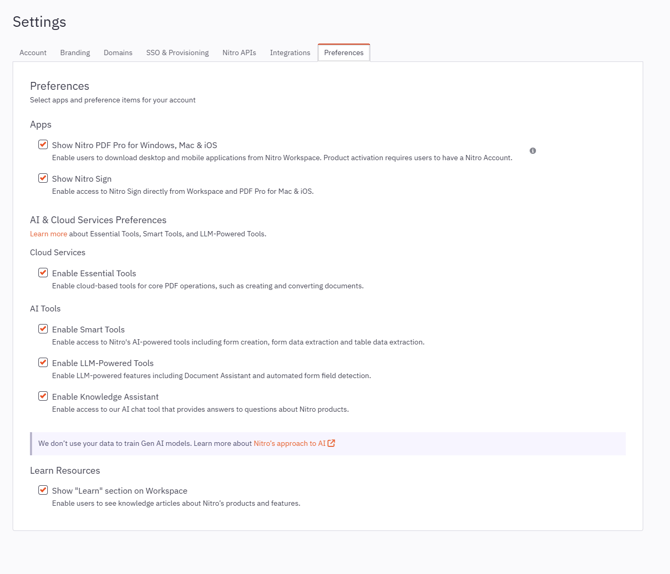
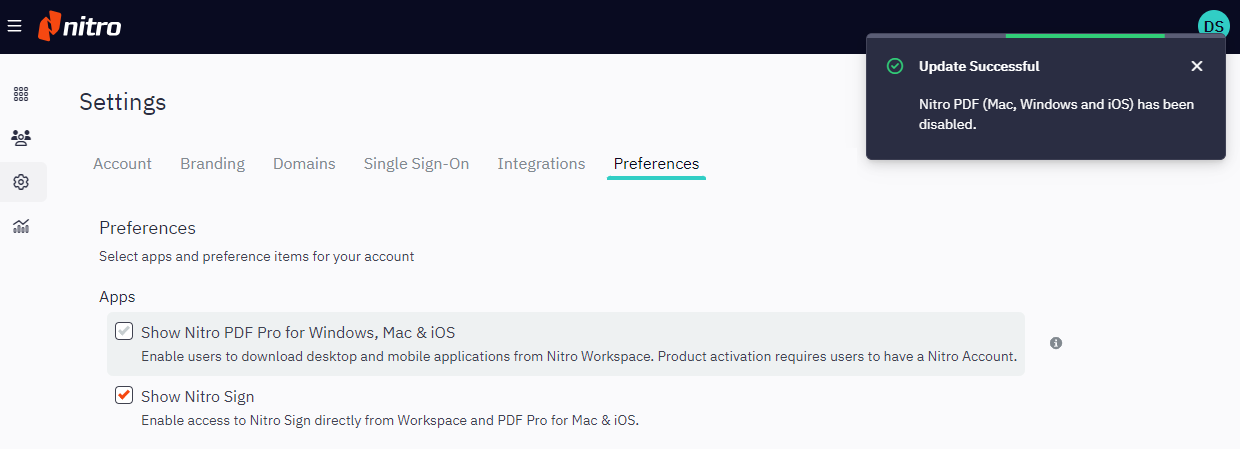
- Terwijl u de weergavevoorkeuren van Workspace aanpast, verschijnt er een bericht in het beheerdersportaal om uw wijzigingen te bevestigen.
Dashboard en profiel
DashboardHet Workspace-dashboard biedt snelle toegang tot de tools en diensten die bij uw account zijn inbegrepen. Als u een eindgebruiker bent (uitgenodigd teamlid), hebt u alleen toegang tot de tools en diensten die door uw beheerder worden aangeboden. De tools, diensten en informatie die binnen de Workspace beschikbaar zijn, zijn afhankelijk van uw abonnementstype en/of de instellingen die door de beheerder worden beheerd.
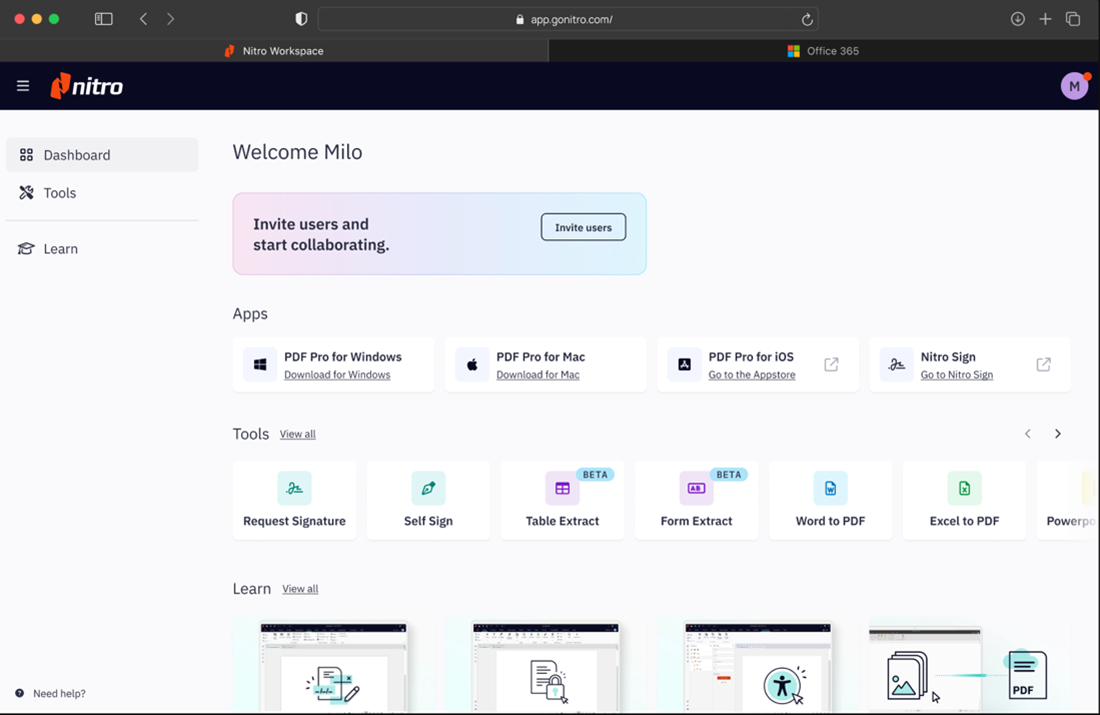
De interface van het Workspace-dashboard bestaat uit vier functionele gebieden:
- Koptekst: hiermee kunt u het zijbalkmenu uitvouwen of samenvouwen, de opties ‘Probeer’ en ‘Nu kopen’ (alleen voor proefversies en verlopen licenties) gebruiken en toegang krijgen tot uw profiel- en accountinstellingen.
- Zijbalk: toegang tot het dashboard, webgebaseerde PDF-tools, ‘Leren’ en ‘Hulp nodig’.
- Hoofdwerkruimte: toont de meest relevante inhoud op basis van uw Nitro-abonnement of de instellingen van de beheerder. Voor elke categorie die in de zijbalk wordt geselecteerd, verandert de inhoud van de hoofdwerkruimte.
- Voettekst: biedt snelle toegang tot ‘Help/Ondersteuning’, IP-/auteursrechtvermeldingen, gebruiksvoorwaarden en het privacybeleid
Uw profiel in de rechterbovenhoek van de koptekst van de werkruimte biedt toegang tot uw accountinstellingen en stelt u in staat uw abonnement te beheren. Hulpbronnen zoals de Kennisassistent, 'Wat is er nieuw' en Ondersteuning zijn ook beschikbaar via uw profiel.
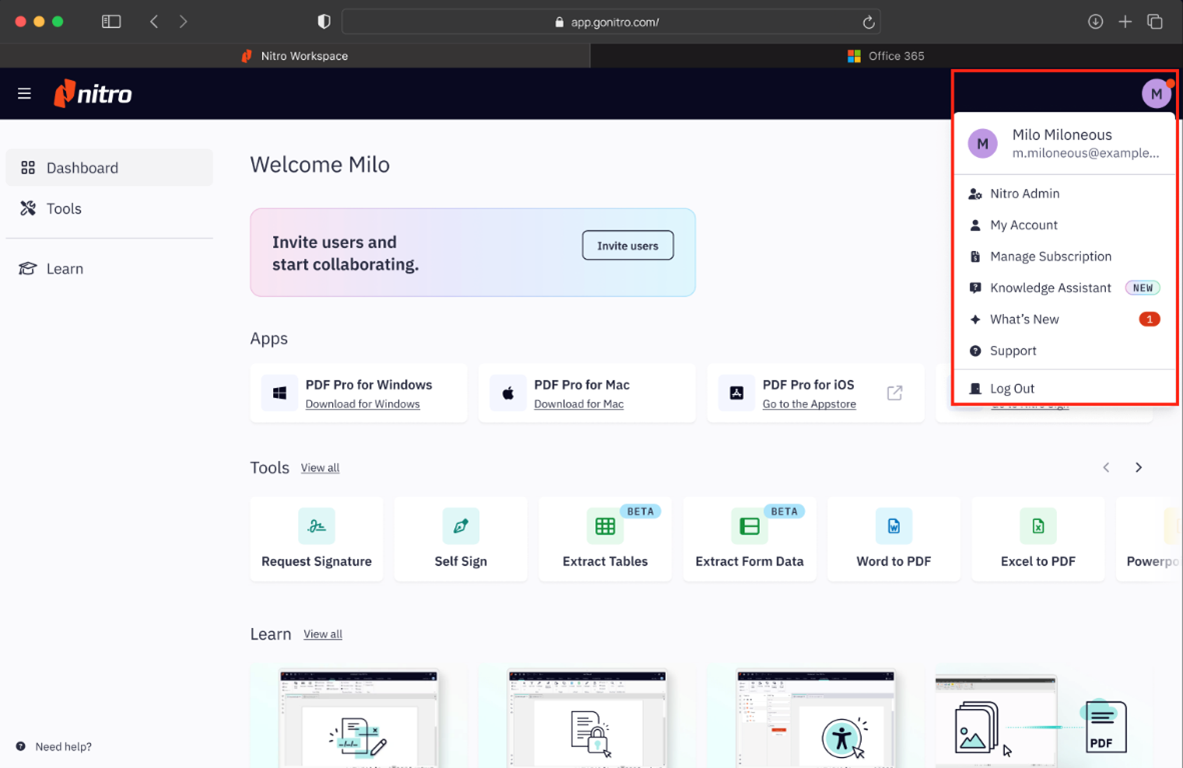
- Mijn Admin: Rollen kunnen worden toegewezen nadat een licentie is ingesteld. Via het Admin-portaal kunt u rollen toewijzen, uw instellingen aanpassen en nog veel meer.
Lees hier meer over Nitro Admin: https://kb.gonitro.com/knowledgebase#/search/activate%20account/000004578
Lees hier meer over rollen: Gebruikershandleiding | Gebruikersrollen toevoegen en verwijderen - Mijn account: Bewerk je profiel of, als algemene beheerder, bewerk het profiel van gebruikers of medewerkers die aan een team zijn toegevoegd.
Lees hier meer over het bewerken van een gebruikersprofiel: Gebruikershandleiding | Gebruikersprofiel bewerken - Kennisassistent: doorzoek eenvoudig onze gebruikershandleidingen en kennisbank door uw vraag in te voeren en vind snel de informatie die u nodig hebt voor het product dat u gebruikt.
- Nieuws: Bekijk een overzicht van onze nieuwste functies en updates.
- Ondersteuning: Neem contact op met ons ondersteuningscentrum voor extra hulp.
- Uitloggen: Log uit de Workspace.