
Documenten openen, beheren en ordenen
Nitro PDF Pro maakt gebruik van de app 'Bestanden' van Apple voor het beheer van bestanden en documenten. Elke clouddienst (bijv. OneDrive, Google Drive, Dropbox, enz.) die samenwerkt met de 'Bestanden'-app van Apple, is ook toegankelijk via de Nitro PDF Pro-app voor iPad en iPhone. Voor meer informatie over de 'Bestanden'-app van Apple raadpleeg je de ondersteuningsdocumentatie van Apple over de 'Bestanden' app.Mappen beheren
Maak nieuwe mappen aan, verwijder, beheer en verplaats documenten tussen mappen, net zoals je dat in de app ‘Bestanden’ zou doen.
Documenten ordenen
De weergave 'Bestanden' van Apple biedt verschillende opties voor het zoeken en sorteren van uw documenten. Sorteer op naam, datum, grootte, type of tags. Bekijk mappen en documenten als een lijst of als miniaturen.
Om een document vanuit de 'Bestanden'-weergave van Apple (ook wel 'Documenten'-weergave genoemd) in Nitro PDF Pro te importeren, of om een nieuw document aan te maken, tik je respectievelijk op '+' of 'Document aanmaken'.
Om documenten te delen, te verplaatsen of te verwijderen, tik je rechtsboven op ‘Selecteren’ om deze en andere opties weer te geven.
Selecteer ‘Meer...’ voor meer opties.
Gebruikersinterface
Werkbalk
Bij het openen verschijnt de werkbalk standaard bovenaan het scherm van elk PDF-document.
Werkbalk verbergen/weergeven: Om de werkbalk te verbergen, tikt u ergens in uw document om de werkbalk te laten verdwijnen, zodat u het document overzichtelijker kunt bekijken. Tik nogmaals om de werkbalk weer te laten verschijnen.
Sluiten/Terug naar de weergave 'Bestanden' of 'Documenten': tik op de X om het document te sluiten of terug te keren naar de weergave 'Bestanden' of 'Documenten' en naar een ander document te navigeren. Voer alle handelingen uit die u al kent uit de 'Bestanden'-app van Apple, waaronder het beheren van uw mappen, het verplaatsen van documenten, het markeren en het delen van documenten.
Zijbalk weergeven: Open de navigatiezijbalk in de paginaweergave. Navigeer snel naar een andere pagina van je document. OPMERKING: Deze knop verschijnt niet op de iPhone. Sleep vanaf net buiten de linkerkant van het scherm naar rechts om de zijbalk weer te geven.
Leesmodus: In de leesmodus worden annotatie- en bewerkingstools verborgen, zodat gebruikers zich kunnen concentreren op de leeservaring.
Bewerkingsmodus: In de bewerkingsmodus wordt de bewerkingsbalk weergegeven met gereedschappen waarmee gebruikers aantekeningen kunnen maken en de inhoud van een document kunnen bewerken.
Zoeken: Zoek in het hele document naar een woord of zin. Tik op een resultaat om naar de pagina te gaan waarop het woord of de zin is geselecteerd.
Delen: Deel documenten via AirDrop, Mail of via een app van een derde partij. Kopieer, druk af, maak de laagindeling ongedaan, voeg tags toe of sla het document op in Bestanden.
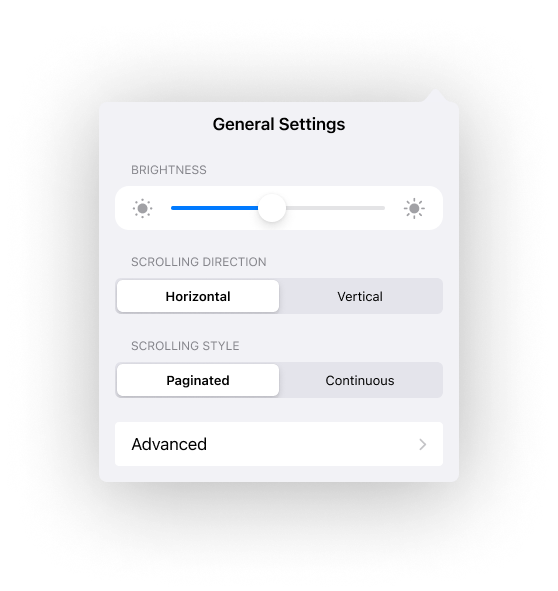
Meer: Open de algemene instellingen om de scroll- en weergaveopties aan te passen. Pas de standaardinstellingen voor bewerken aan en maak verbinding met tools van derden, inclusief instellingen voor ondersteunde Bluetooth-stylussen.
Zijbalk
De zijbalk biedt snelle navigatie naar bladwijzers (indien aanwezig), paginaminaturen, de inhoudsopgave en aantekeningen.De zijbalk weergeven:
- Tik op het pictogram van de zijbalk (iPad) in de werkbalk, of
- Sleep je vinger vanaf de linkerrand van het scherm naar het midden om de zijbalk weer te geven.
- Tik op het pictogram 'Zijbalk' (iPad) in de werkbalk, of
- Sleep de zijbalk naar links om deze te sluiten.
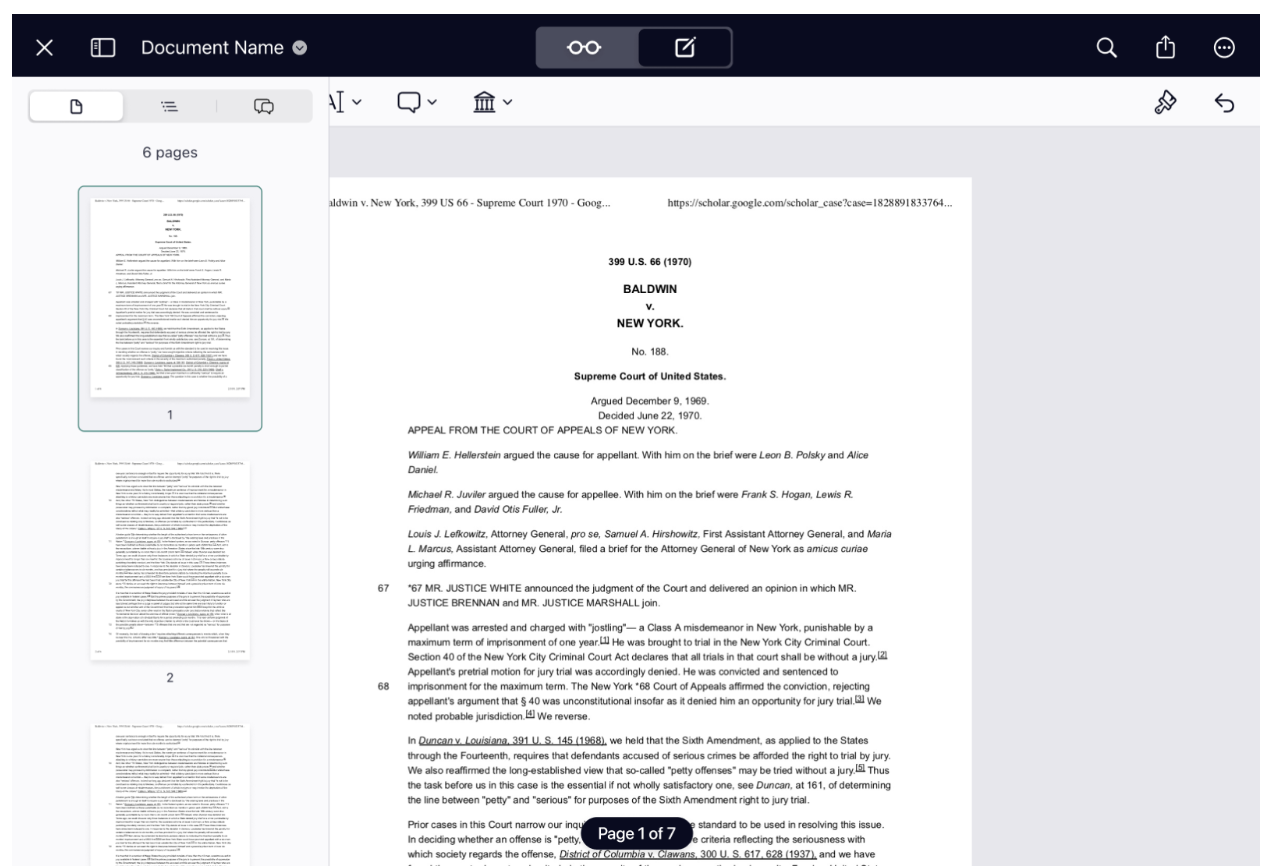
Paginaminaturen: Veeg om omhoog of omlaag door de pagina’s van een document te bladeren. Tik op een paginaminatuur om naar de geselecteerde pagina te gaan. Paginanummers staan onderaan elke minatuur vermeld.
Inhoudsopgave: Bekijk de inhoudsopgavevan de PDF als een document een inhoudsopgave heeft. Ga naar een pagina door op een item te tikken.
Bladwijzers: Als uw document bladwijzers bevat, worden deze boven de inhoudsopgave weergegeven.
Aantekeningen: Bekijk een lijst met uw aantekeningen (krabbels en tekstvakken) per pagina. Ga naar een aantekening door erop te tikken om deze te selecteren.
Bewerkingsbalk
De bewerkingsbalk wordt weergegeven in de bewerkingsmodus. Om een gereedschap te selecteren, tikt u op een gereedschap in de bewerkingsbalk. Wanneer een gereedschap is geselecteerd, wordt het gemarkeerd. Houd gereedschappen met de pijl naar beneden ⌄ lang ingedrukt om andere markeer- en bewerkingsgereedschappen in dezelfde categorie weer te geven.
Als alternatief: wanneer u op een object in het document tikt om het te selecteren, wordt het gereedschap dat specifiek bij het geselecteerde object hoort automatisch geselecteerd in de bewerkingsbalk.
Bewerkingsgereedschap: Selecteer een afbeelding, tekstvak of een ander object om het te verplaatsen, het formaat te wijzigen of te verwijderen.
Markeren, onderstrepen, doorstrepen: Voeg markeringen, onderstrepingen, kronkelende lijnen of doorstreping toe. Houd het gereedschap in de bewerkingsbalk lang ingedrukt om tussen gereedschappen te schakelen.
Tekenen, wissen: Teken uit de vrije hand met het krabbel-/tekenhulpmiddel. Wis je krabbel-lijnen met het gummetje. Druk lang op het hulpmiddel in de bewerkingsbalk om tussen hulpmiddelen te wisselen.
Vormen: Voeg vormen toe, zoals een rechthoek, ronde rechthoek, ovaal, lijn of veelhoek. Druk lang op het gereedschap in de bewerkingsbalk om tussen gereedschappen te wisselen.
Tekst, opmerkingen: Voeg tekstvakken of notities (stickies) toe aan je document. Druk lang op het gereedschap in de bewerkingsbalk om tussen gereedschappen te wisselen.
Notitie, Audio: Voeg opmerkingsvakken en audio-annotaties toe. Druk lang op het gereedschap in de bewerkingsbalk om tussen gereedschappen te wisselen.
Bibliotheek, Invoegen: Voeg items toe aan je aangepaste bibliotheek, voeg een foto, stempels of correctietekens in. Druk lang op het gereedschap in de bewerkingsbalk om tussen gereedschappen te schakelen. (Zie Bibliotheek)
Objecteigenschappen: Pas de eigenschappen aan voor tekst, tekstvakken, aantekeningen en objecten zoals lijnen en vormen die aan documenten zijn toegevoegd. De gereedschappen onthouden de laatst gekozen kleuren en eigenschappen. (Zie Objecten en afbeeldingen bewerken)
Ongedaan maken: Maak recente wijzigingen in een document ongedaan. Ondersteunt meerdere ongedaan-acties.
Instellingen / Voorkeuren
Instellingen
Ga naar Instellingen op documentniveau om de volgende informatie te bekijken.Algemene instellingen: Pas de schermhelderheid, het scrollen en de weergavestijlen voor de paginaweergave aan. Open ook de geavanceerde instellingen, waaronder het bewerken van standaardinstellingen zoals de auteur van aantekeningen, eventuele integraties van derden en stylusinstellingen voor stylussen die via Bluetooth worden ondersteund (niet-Apple Pencil). Algemene instellingen zijn ook beschikbaar in de paginaweergave onder 'Meer'.
Help: Ga naar de documentatie van Nitro PDF Pro (iOS), educatieve bronnen of neem contact op met Nitro.
- Gebruikershandleiding: De app wordt geleverd met uitgebreide online hulp. Selecteer vanuit de app in de weergave ‘Bestanden’ of ‘Documenten’ de optie ‘Instellingen’ > ‘Help’ om de gebruikershandleiding in uw standaardwebbrowser te bekijken.
- Videohandleiding: Leer de basisfuncties, tips en trucs en workflows van de Nitro PDF Pro-app kennen.
- Contact opnemen met de ondersteuning: Neem contact op met het klantenserviceteam van Nitro voor hulp.
- Dankbetuigingen: Auteursrecht en licentieovereenkomsten van de software.
- Privacybeleid: Nitro hecht veel waarde aan de bescherming van uw privacy. In ons privacybeleid wordt uitgelegd hoe wij persoonsgegevens verwerken. Neem gerust contact met ons op als u vragen heeft.
- Inloggen met een Nitro-account: Als u een licentie via Nitro hebt aangeschaft, log danin op uw account om toegang te krijgen tot de functies van Nitro PDF Pro.
Geavanceerd
Geavanceerde instellingen zijn beschikbaar in de weergave Bestanden / Documenten onder Instellingen > Algemeen en in de weergave Pagina onder Meer. Pas de voorkeuren voor het volgende aan:- Scrollen: Selecteer de gewenste richting voor het scrollen door documenten: horizontaal of verticaal. (Zie Scrollen).
- Pagina's weergeven: Selecteer het gewenste type scrollen: 'Paginatie' of 'Doorlopend'. Het scrolltype houdt rekening met de voorkeuren die zijn opgegeven bij het scrollen door het document. (Zie Scrollen).
- Geavanceerd: Pas de instellingen voor de auteur van aantekeningen en de integratie met producten van derden aan.
- Auteur van aantekeningen: Standaard ingesteld op „Niet ingesteld“. Selecteer de naam van de auteur die moet worden weergegeven in opmerkingen en bepaalde stempels.
- Integraties: hier worden integraties en instellingen voor apps van derden weergegeven.
- Stylus: Stel een speciale, ondersteunde drukgevoelige of Bluetooth-stylus in (geen Apple Pencil). Apple Pencil werkt automatisch met Nitro PDF Pro — er zijn geen speciale instellingen nodig. (Zie Stylussen en integraties).
Donkere modus
Nitro PDF Pro ondersteunt de donkere modus op de iPad en iPhone. Schakel de donkere modus in via het Bedieningspaneel van je apparaat, de app ‘Instellingen’ of met Siri.Opmerkingen over de gebruikersinterface
Gebaren
Gebruik basisgebaren zoals tikken, lang indrukken (aanraken en vasthouden), vegen, scrollen en zoomen om door de Nitro PDF Pro-app voor iPad en iPhone te navigeren. Als u een trackpad of Magic Mouse met uw mobiele apparaat gebruikt, raadpleeg dan de gebaren die bij uw trackpad of muis horen. Raadpleeg voor meer informatie over basis- of geavanceerde gebaren op je iPad, iPhone of Vision Pro de gebruikershandleiding van je apparaat voor het betreffende besturingssysteem.Basisgebaren voor de iPad: https://support.apple.com/en-sg/guide/ipad/ipad2c09c4d4/ipados
Basisgebaren voor de iPhone: https://support.apple.com/en-sg/guide/iphone/iph75e97af9b/ios
Basisgebaren voor Vision Pro: https://support.apple.com/en-sg/guide/apple-vision-pro/tan1e2a29e00/visionos
Contextmenu's
Contextmenu's, of snelmenu's, bieden eenvoudige toegang tot functies die betrekking hebben op je huidige context. Het contextmenu bevat ook bredere iPadOS- of iOS-functies, zoals toegang tot het woordenboek.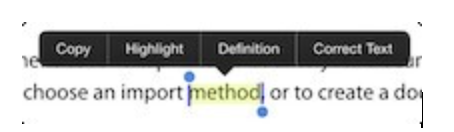
- Om het contextmenu te gebruiken, tikt u op een specifiek woord of object en houdt u het vast. Het contextmenu verschijnt dan als een tekstballon boven uw selectie.
- De tools die in het contextmenu verschijnen, hebben betrekking op uw specifieke selectie. Opties in het contextmenu kunnen onder meer toegang tot het woordenboek, kopiëren, markeertools, tekstcorrectie en meer omvatten.
- Blader met de pijltjes door de menuopties om de gewenste functie te vinden.