
Accès, gestion et organisation des documents
Nitro PDF Pro s'appuie sur l'application Fichiers d'Apple pour prendre en charge la gestion des fichiers et des documents. Tout service cloud (par exemple OneDrive, Google Drive, Dropbox, etc.) compatible avec l’application « Fichiers » d’Apple sera également accessible depuis l’application Nitro PDF Pro pour iPad et iPhone. Pour en savoir plus sur l’application « Fichiers » d’Apple, consultez la documentation d’assistance d’Apple sur les application « Fichiers » ».Gestion des dossiers
Créez de nouveaux dossiers, supprimez, gérez et déplacez des documents d’un dossier à l’autre, exactement comme vous le feriez dans l’application Fichiers.
Organisation des documents
La vue « Fichiers » d’Apple propose plusieurs options pour rechercher et trier vos documents. Triez-les par nom, date, taille, type ou balises. Affichez les dossiers et les documents sous forme de liste ou de vignettes.
Pour importer un document dans Nitro PDF Pro depuis la vue « Fichiers » d’Apple (également appelée « Vue Documents ») ou pour créer un nouveau document, appuyez respectivement sur « + » ou « Créer un document ».
Pour partager, déplacer ou supprimer des documents, appuyez sur « Sélectionner » en haut à droite pour afficher ces options et d’autres encore.
Pour accéder à davantage d’options, sélectionnez « Plus… »
Interface utilisateur
Barre d'outils
Au démarrage, la barre d'outils s'affiche par défaut en haut de l'écran de chaque document PDF.
Masquer/Afficher la barre d’outils: pour masquer la barre d’outils, appuyez n’importe où dans votre document afin de la faire disparaître et de bénéficier d’un affichage plus épuré. Appuyez à nouveau pour la faire réapparaître.
Fermer / Retour à la vue Fichiers / Documents: appuyez sur le X pour fermer le document ou revenir à la vue Fichiers / Documents et accéder à un autre document. Effectuez toutes les actions que vous maîtrisez déjà dans l’application Fichiers d’Apple, notamment la gestion de vos dossiers, le déplacement de documents, la mise en favoris et le partage de documents.
Afficher la barre latérale: ouvrez la barre de navigation latérale en mode « Page ». Accédez rapidement à une autre page de votre document. REMARQUE : ce bouton n’apparaît pas sur l’iPhone. Faites glisser votre doigt depuis le bord gauche de l’écran vers la droite pour afficher la barre latérale.
Mode lecture: le mode lecture masque les outils d’annotation et d’édition afin de permettre aux utilisateurs de se concentrer sur la lecture.
Mode Édition: le mode Édition affiche la barre d’édition, qui comprend des outils permettant aux utilisateurs d’annoter et de modifier le contenu d’un document.
Recherche: recherchez un mot ou une expression dans l’ensemble du document. Appuyez sur un résultat pour accéder à la page où le mot ou l’expression est sélectionné(e).
Partager: partagez des documents via AirDrop, Mail ou une application tierce. Copiez, imprimez, aplatissez, ajoutez des balises ou enregistrez dans « Fichiers ».
Plus: accédez aux paramètres généraux pour régler les options de défilement et d’affichage. Modifiez les paramètres d’édition par défaut et connectez-vous à des outils tiers, y compris les paramètres pour les stylets Bluetooth pris en charge.
Barre latérale
La barre latérale permet d’accéder rapidement aux signets (le cas échéant), aux miniatures de pages, à la table des matières et aux annotations.Pour afficher la barre latérale :
- Appuyez sur l’icône de la barre latérale (iPad) dans la barre d’outils, ou
- faites glisser votre doigt depuis le bord gauche de l'écran vers le centre pour afficher la barre latérale.
- Appuyez sur l'icône de la barre latérale (iPad) dans la barre d'outils, ou
- Faites glisser la barre latérale vers la gauche pour la fermer.
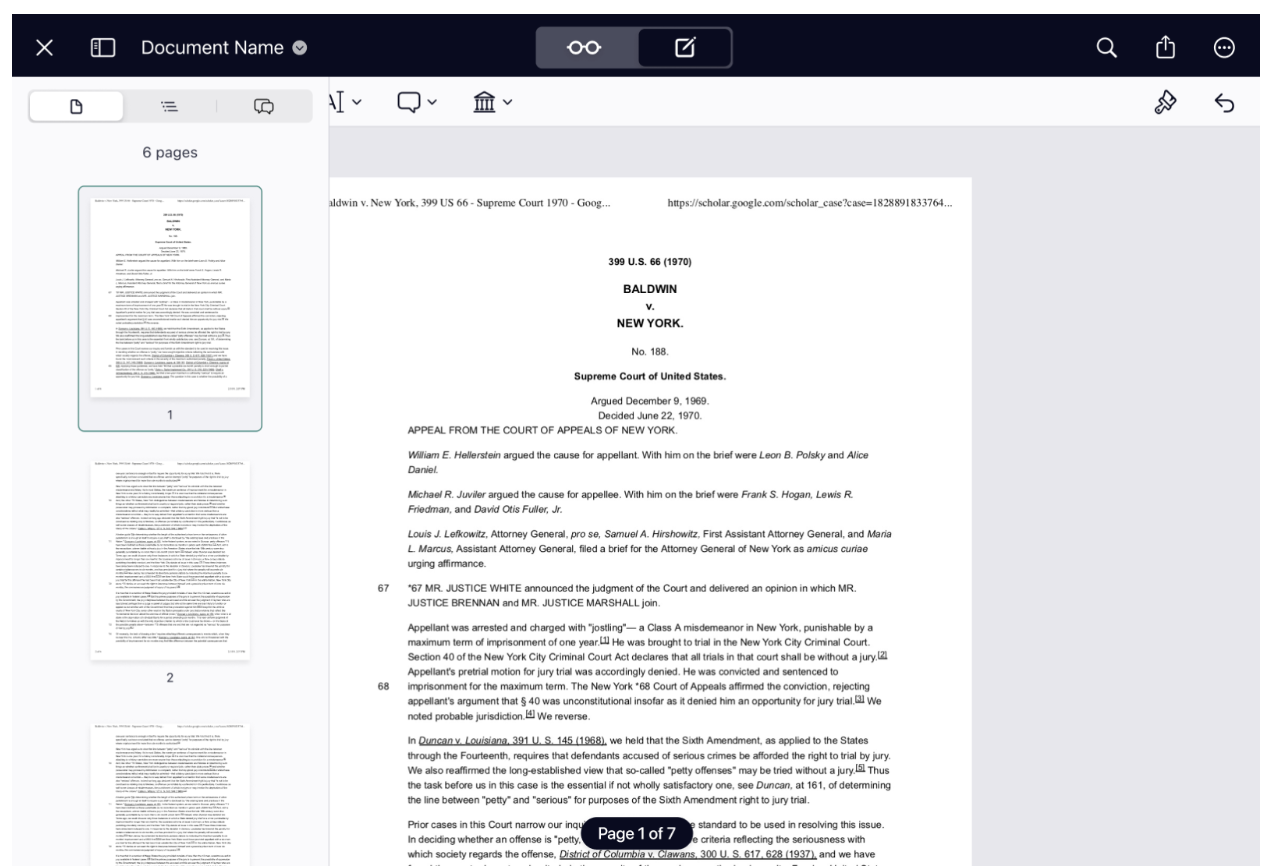
Vignettes de pages: balayez vers le haut ou vers le bas pour faire défiler les pages d'un document. Appuyez sur la vignette d'une page pour accéder à la page sélectionnée. Les numéros de page sont indiqués au bas de chaque vignette.
Table des matières: affichez la table des matières du PDF si le document en possède une. Accédez à une page en appuyant sur un élément.
Signets: si votre document comporte des signets, ceux-ci s’affichent au-dessus de la table des matières.
Annotations: affichez la liste de vos annotations (gribouillis et zones de texte) par page. Accédez à une annotation en appuyant dessus pour la sélectionner.
Barre d'édition
La barre d'édition s'affiche en mode Édition. Pour sélectionner un outil, appuyez sur celui-ci dans la barre d'édition. Lorsqu'un outil est sélectionné, il est mis en surbrillance. Appuyez longuement sur les outils comportant une flèche vers le bas ⌄ pour afficher d'autres outils d'annotation et d'édition de la même catégorie.
Sinon, lorsque vous appuyez sur un objet du document pour le sélectionner, l'outil spécifique à cet objet est automatiquement sélectionné dans la barre d'édition.
Outil d’édition: sélectionnez une image, une zone de texte ou un autre objet pour le déplacer, le redimensionner ou le supprimer.
Mise en surbrillance, soulignement, barré: ajoutez des surlignages, des soulignements, des lignes ondulées ou des barrés. Appuyez longuement sur l’outil dans la barre d’édition pour basculer entre les outils.
Dessiner, Effacer: dessinez à main levée avec l’outil « Gribouillage/Dessin ». Effacez vos traits avec l’outil « Gomme ». Appuyez longuement sur l’outil dans la barre d’édition pour basculer entre les outils.
Formes: ajoutez des formes telles que des rectangles, des rectangles arrondis, des ovales, des lignes et des polygones. Appuyez longuement sur l’outil dans la barre d’édition pour passer d’un outil à l’autre.
Texte, commentaires: ajoutez des zones de texte ou des notes (post-it) à votre document. Appuyez longuement sur l'outil dans la barre d'édition pour passer d'un outil à l'autre.
Note, audio: ajoutez des zones de commentaire et des annotations audio. Appuyez longuement sur l'outil dans la barre d'édition pour passer d'un outil à l'autre.
Bibliothèque, Insertion: ajoutez des éléments à votre bibliothèque personnalisée, insérez une photo, des tampons ou des marques de correction. Appuyez longuement sur l’outil dans la barre d’édition pour passer d’un outil à l’autre. (Voir Bibliothèque)
Propriétés des objets: modifiez les propriétés du texte, des zones de texte, des annotations et des objets tels que les lignes et les formes ajoutés aux documents. Les outils mémorisent les dernières couleurs et propriétés sélectionnées. (Voir Modification d'objets et d'images)
Annuler: annulez les modifications récentes apportées à un document. Prend en charge plusieurs actions d’annulation.
Paramètres / Préférences
Paramètres
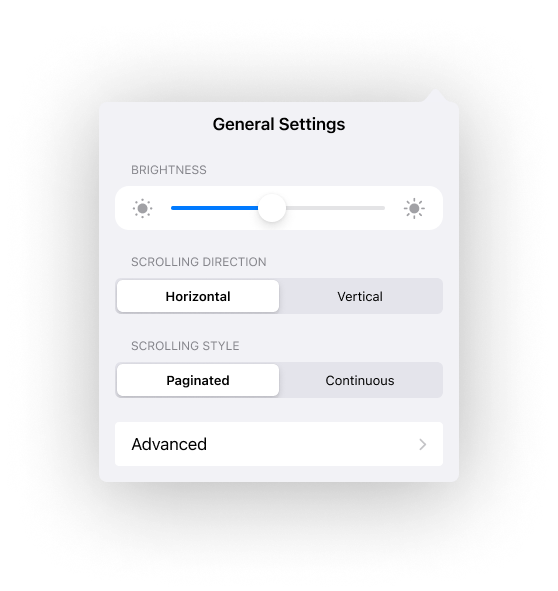
Accédez aux paramètres au niveau du document pour consulter les informations suivantes.Paramètres généraux: réglez la luminosité de l'écran, le défilement et les styles d'affichage des pages. Accédez également aux paramètres avancés, notamment les paramètres d'édition par défaut tels que l'auteur des annotations, les intégrations tierces et les paramètres des stylets compatibles Bluetooth (autres que l'Apple Pencil). Les paramètres généraux sont également disponibles dans l'affichage des pages, sous « Plus ».
Aide: accédez à la documentation de Nitro PDF Pro (iOS), aux ressources pédagogiques ou contactez Nitro.
- Guide de l’utilisateur: l’application est fournie avec une aide en ligne complète. Depuis l’application, dans la vue « Fichiers » / « Document », sélectionnez « Paramètres » > « Aide » pour consulter le guide de l’utilisateur dans votre navigateur Web par défaut.
- Tutoriel vidéo: découvrez les fonctions de base de l’application Nitro PDF Pro, des astuces et des conseils, ainsi que les flux de travail.
- Contacter l’assistance: contactez l’équipe d’assistance client de Nitro pour obtenir de l’aide.
- Mentions légales: droits d’auteur et contrats de licence du logiciel.
- Politique de confidentialité: Nitro accorde une grande importance à la protection de votre vie privée. Notre politique de confidentialité précise la manière dont nous traitons les données à caractère personnel. Si vous avez des questions, n'hésitez pas à nous contacter.
- Se connecter avec un compte Nitro: si vous avez acheté une licence via Nitro, veuillez vous connecter à votre compte pour accéder aux fonctionnalités de Nitro PDF Pro.
Paramètres avancés
Les paramètres avancés sont accessibles depuis la vue Fichiers / Documents sous Paramètres > Général, ainsi que dans la vue Page sous Plus. Vous pouvez y définir vos préférences pour les éléments suivants :- Défilement: sélectionnez le sens de défilement du document que vous préférez, Horizontal ou Vertical. (Voir Défilement).
- Affichage des pages: sélectionnez le type de défilement que vous préférez : « Paginé » ou « Continu ». Le type de défilement respecte les préférences définies dans les paramètres de défilement du document. (Voir Défilement).
- Avancé: configurez les paramètres relatifs à l’auteur des annotations et à l’intégration de solutions tierces.
- Auteur des annotations: la valeur par défaut est « Non défini ». Sélectionnez le nom de l’auteur qui apparaîtra dans les commentaires et certains tampons.
- Intégrations: les intégrations d’applications tierces et leurs paramètres sont répertoriés ici.
- Stylet: configurez un stylet spécial pris en charge, sensible à la pression ou Bluetooth (autre que l’Apple Pencil). L’Apple Pencil fonctionne automatiquement avec Nitro PDF Pro ; aucun réglage particulier n’est nécessaire. (Voir Stylets et intégrations).
Mode sombre
Nitro PDF Pro prend en charge le mode sombre sur les iPad et les iPhone. Activez le mode sombre via le Centre de contrôle de votre appareil, l’application Réglages ou avec Siri.Remarques sur l’interface utilisateur
Gestes
Utilisez des gestes de base tels que le tapotement, l'appui long (appuyer et maintenir), le balayage, le défilement et le zoom pour naviguer dans l'application Nitro PDF Pro pour iPad et iPhone. Si vous utilisez un trackpad ou une Magic Mouse avec votre appareil mobile, veuillez consulter les gestes correspondant à votre trackpad ou à votre souris. Pour plus d’informations sur les gestes de base ou avancés sur votre iPad, iPhone ou Vision Pro, veuillez vous reporter au guide d’utilisation de votre appareil correspondant à votre système d’exploitation.Gestes de base sur iPad: https://support.apple.com/en-sg/guide/ipad/ipad2c09c4d4/ipados
Gestes de base sur l’iPhone: https://support.apple.com/en-sg/guide/iphone/iph75e97af9b/ios
Gestes de base sur Vision Pro: https://support.apple.com/en-sg/guide/apple-vision-pro/tan1e2a29e00/visionos
Menus contextuels
Les menus contextuels, ou menus de raccourcis, permettent d’accéder facilement aux fonctionnalités liées à votre contexte actuel. Le menu contextuel inclut également des fonctionnalités plus générales d’iPadOS ou d’iOS, telles que l’accès au dictionnaire.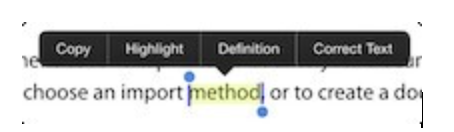
- Pour utiliser le menu contextuel, appuyez longuement sur un mot ou un objet spécifique. Le menu contextuel apparaîtra sous la forme d'une bulle de dialogue survolant votre sélection.
- Les outils qui apparaissent dans le menu contextuel sont liés à votre sélection spécifique. Les options du menu contextuel peuvent inclure l'accès au dictionnaire, la fonction « Copier », les outils de mise en surbrillance, la correction de texte, et bien plus encore.
- Parcourez les options du menu à l'aide des flèches pour trouver l'outil dont vous avez besoin.