
Présentation générale de Nitro Document Assistant
Nitro Document Assistant est un outil puissant basé sur l’IA qui vous aide à travailler plus intelligemment avec vos documents : plus rapidement, plus facilement et plus efficacement. Il propose un ensemble de fonctionnalités intuitives conçues pour simplifier vos flux de travail, optimiser la collaboration et vous aider à en faire plus avec moins d’efforts :
- Résumés rapides : générez instantanément des résumés du contenu de vos documents pour obtenir une vue d’ensemble concise.
- Assistance détaillée : posez des questions spécifiques sur votre document, et l’Assistant vous fournira des réponses détaillées en fonction de son contenu.
- Travaillez dans de nombreuses langues : il comprend plus de 80 langues et peut donc vous aider à travailler sur un document rédigé dans une langue que vous ne maîtrisez pas.
Vous pouvez accéder à l'Assistant de document Nitro via Nitro Workspace.
Avertissement
Veuillez noter que Nitro Document Assistant est actuellement en version bêta. Cela signifie que nous travaillons activement à l'amélioration de l'expérience utilisateur en nous appuyant sur vos commentaires. Nous vous remercions de votre compréhension et de votre soutien pendant que nous perfectionnons cette fonctionnalité.
Comment accéder à Nitro Document Assistant
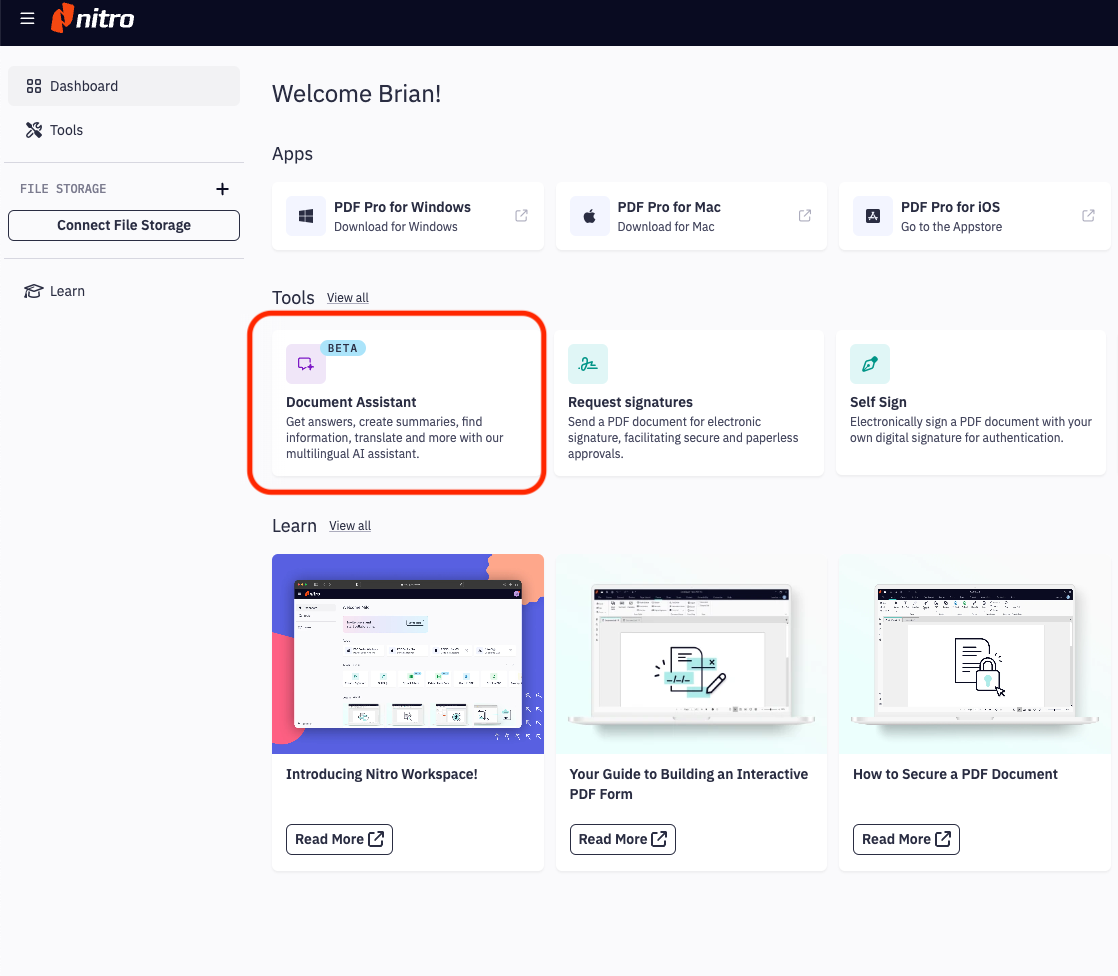
Pour commencer à utiliser l’Assistant de document, rien de plus simple : il suffit de vous rendre dans la section « Outils » de Nitro Workspace, de cliquer sur la vignette « Assistant de document », puis de charger votre document pour démarrer.
Vous pouvez importer un document de deux façons : sélectionnez un fichier directement depuis votre ordinateur ou utilisez la fonctionnalité de glisser-déposer sur la page. Assurez-vous que votre document est au format PDF et qu’il ne dépasse pas la limite de 100 Mo ou 500 pages.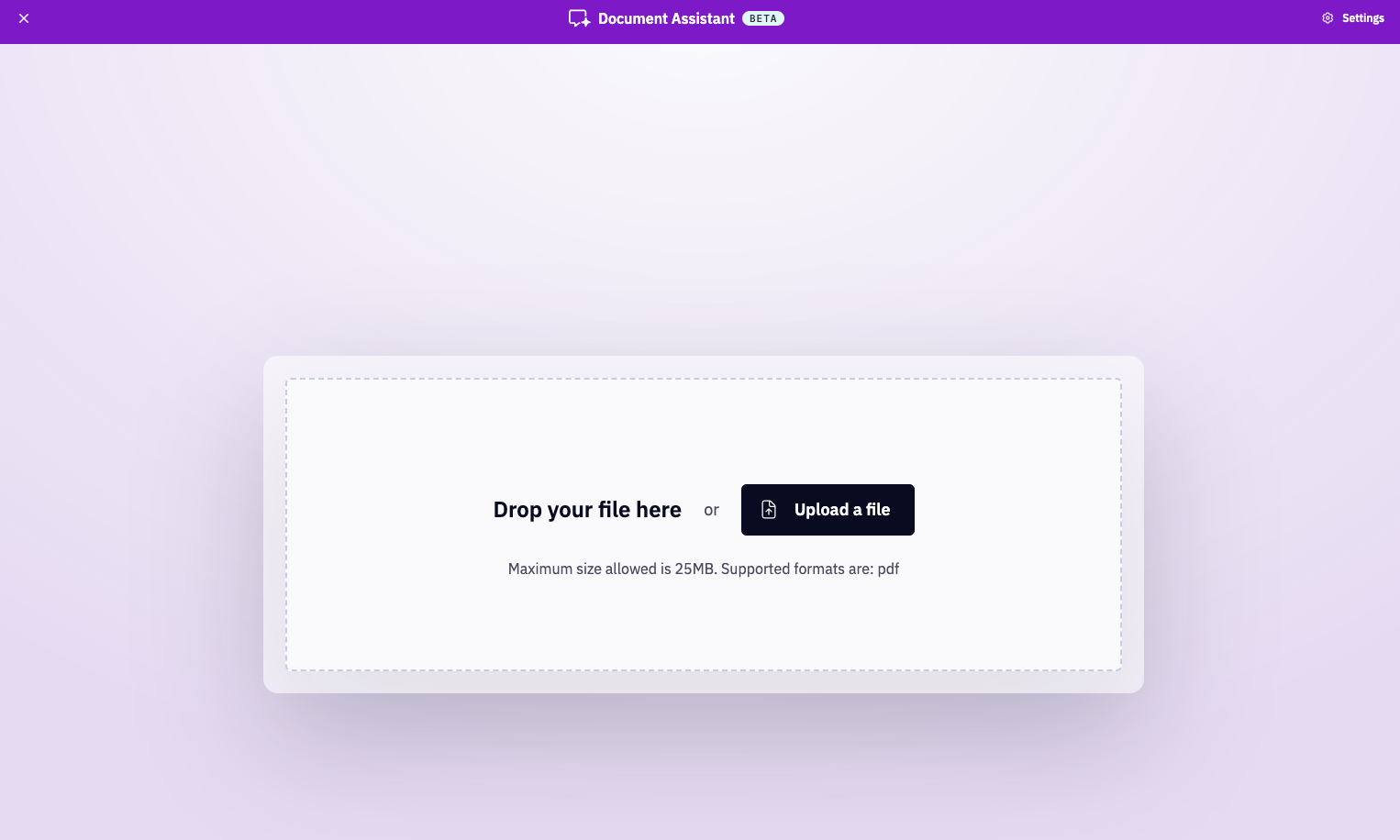
Interagir avec votre document téléchargé
Une fois votre document téléchargé :
- Un indicateur de chargement s'affichera jusqu'à ce que votre document soit prêt pour les questions.
- Une fois le chargement terminé, une interface utilisateur conversationnelle s'affichera dans le panneau de droite.
- Nitro Document Assistant affichera un résumé de votre document et vous proposera des questions pour vous aider à commencer à interagir avec celui-ci.
- Un aperçu de votre PDF sera disponible dans le panneau de gauche afin que vous puissiez vous référer au document original tout en utilisant le chat.
.png?width=624&height=476&name=1%20(1).png)
Poser des questions, obtenir des résumés et des traductions
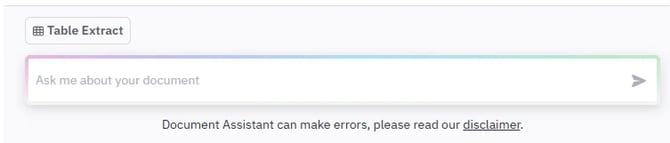
- Saisissez vos questions dans la zone de texte, et l’Assistant de document vous fournira des réponses en fonction du contenu de votre document.
-
L'Assistant de document est très polyvalent et peut traiter une grande variété de requêtes. Voici quelques exemples de questions que vous pourriez poser :
- « Résume-moi ce document. »
- « Résume-le sous forme de liste à puces. »
- « Résume-moi ce document en espagnol. »
- « Énumère les sources externes référencées dans ce document. »
- « Trouve les passages de ce contrat qui traitent des conditions de paiement. »
Expérience et interaction
- Réponses en temps réel: les questions reçoivent une réponse en temps réel, les réponses s'affichant au fur et à mesure qu'elles sont générées.
- Compréhension du contexte conversationnel: Document Assistant est capable de traiter des questions complémentaires en s'appuyant sur les interactions précédentes, en conservant le fil de la conversation.
- Actions suggérées: après chaque réponse, l'assistant peut suggérer des actions rapides pertinentes en fonction de votre dernière question.
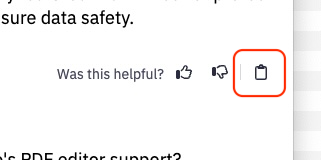
- Outil de presse-papiers: un outil de presse-papiers vous permet de copier le texte de la réponse la plus récente pour l'utiliser dans d'autres applications.
Actions intelligentes
Les « Actions intelligentes » sont des fonctionnalités qui vous sont proposées dès qu’un passage de texte est sélectionné dans la visionneuse PDF, dans le panneau de gauche. Les outils suivants s’affichent dans un menu contextuel :
- Copier : lorsque vous cliquez dessus, le texte sélectionné est copié dans le presse-papiers.
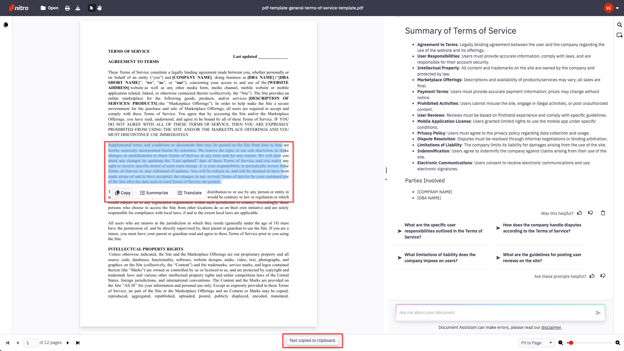
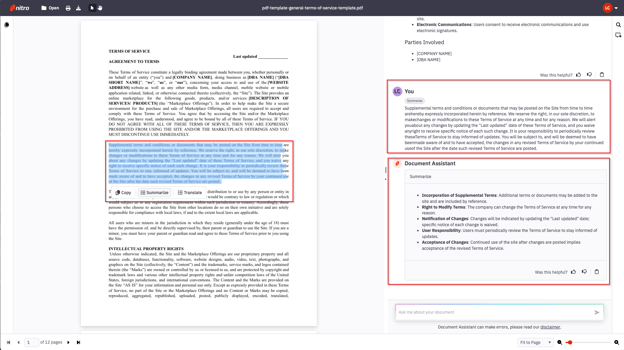
- Résumer : lorsque vous cliquez dessus, l'Assistant de document analyse le texte sélectionné et affiche un résumé détaillé du contenu fourni.
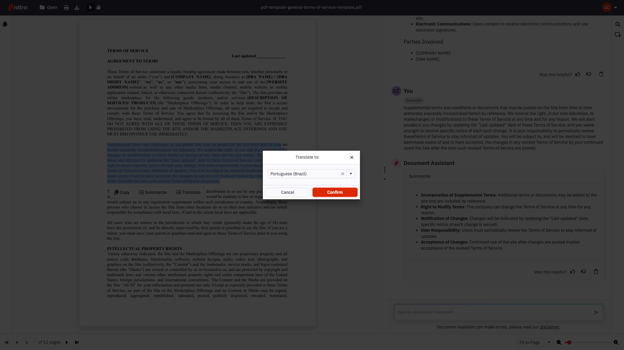
- Traduire : lorsque vous cliquez dessus, l'Assistant de document affiche une liste des langues prises en charge, vous permettant de choisir la langue de destination souhaitée pour votre traduction.
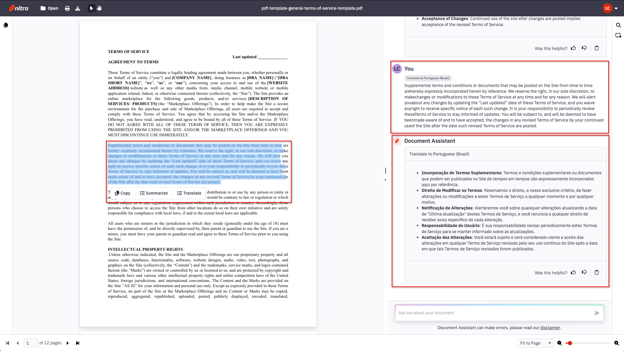
- Une fois la langue sélectionnée, cliquez sur la flèche vers la droite dans la fenêtre de discussion. Le contenu traduit s'affichera dans le panneau de l'Assistant de document.
Visionneuse PDF
La visionneuse PDF située dans le panneau de gauche vous permet de consulter votre document et de le mettre en correspondance avec les réponses fournies par l'Assistant de document. Vous pouvez faire défiler le document et zoomer ou dézoomer pour ajuster l'affichage selon vos besoins.
Commentaires
Après chaque réponse, l’Assistant de documents vous demandera « Cela vous a-t-il été utile ?» et vous proposera des options pour indiquer si la réponse a répondu à vos besoins (pouce vers le haut) ou non (pouce vers le bas). Ces commentaires nous aident à améliorer l’Assistant de documents en fonction de votre expérience. Pour tout commentaire ou suggestion plus général concernant ce produit, veuillez nous contacter ici . 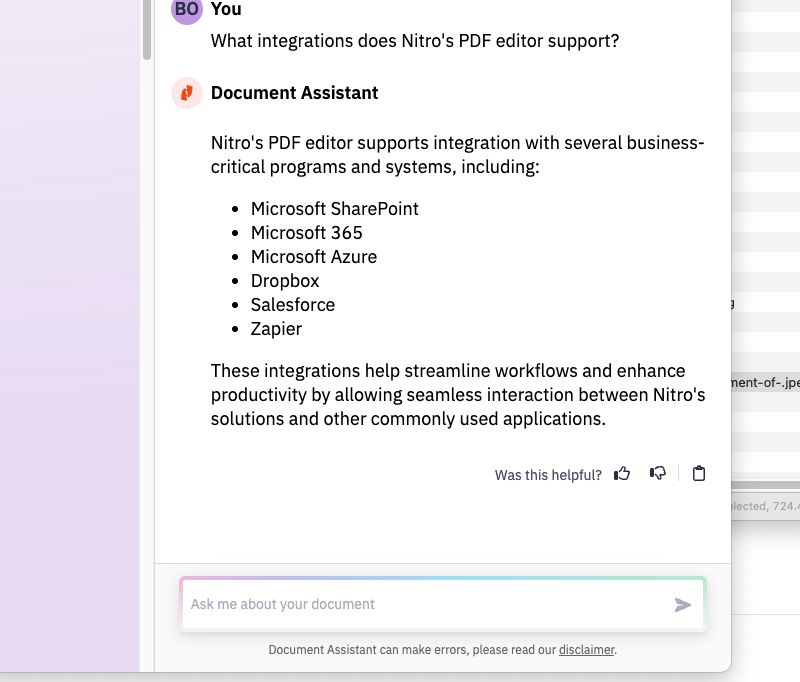
Langues prises en charge
Nitro Document Assistant peut répondre à des requêtes dans plus de 80 langues, notamment :
- l'anglais
- Français
- l'allemand
- l'espagnol
Sécurité et confidentialité
Vos documents sont traités uniquement dans le but de répondre à vos demandes. Le contenu de vos données est conservé temporairement, uniquement pendant la durée nécessaire à la fourniture du service. Cela signifie que pendant le traitement de votre document, son contenu est conservé en toute sécurité, mais qu'il est supprimé une fois la tâche terminée. Vos documents ne sont jamais utilisés pour entraîner des modèles d’IA générative. Pour plus d’informations sur nos pratiques en matière d’IA responsable et sur la manière dont nous protégeons vos données, veuillez consulter notre Centre de confiance .
Limites de l'Assistant de documents
- Taille des fichiers et nombre de pages: vous pouvez importer des documents d'une taille maximale de 25 Mo et comptant jusqu'à 100 pages.
- Précision: nous visons la précision, mais l’Assistant de documents peut parfois fournir des informations incorrectes, incohérentes ou obsolètes. L’outil est fourni « tel quel » et fait encore l’objet de développements et d’améliorations basés sur les retours des utilisateurs, sans garantie d’exactitude totale.
Désactivation de l’Assistant de documents
L'Assistant de documents peut être désactivé en désactivant les outils d'IA générative sur la page « Préférences » des paramètres . Vous trouverez des instructions détaillées sur la page des préférences dans le guide d'administration de l'espace de travail.