
Overzicht
Workspace Reader biedt essentiële weergave- en navigatiehulpmiddelen voor het lezen van documenten en het uitvoeren van basistaken.
In deze handleiding worden alle beschikbare functies uitgelegd en wordt beschreven hoe u Workspace Reader kunt openen.
Vereisten
-
Een actief Nitro-account met toegang tot Workspace
Toegang tot Workspace Reader
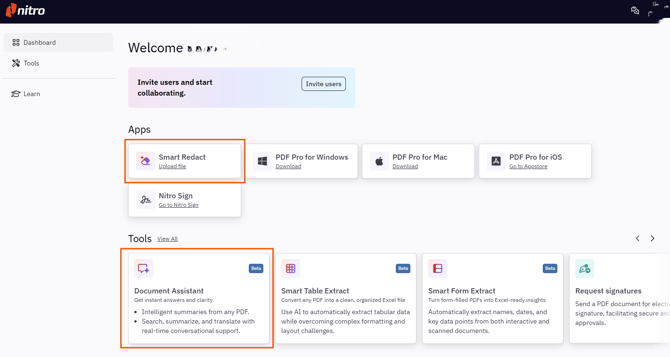
U kunt op drie manieren toegang krijgen tot de Workspace Reader:
-
Directe URL: Ga naar app.gonitro.com/reader
-
Document Assistant of Smart Redact: open de Workspace Reader vanaf je Workspace-startpagina
Overzicht van de interface
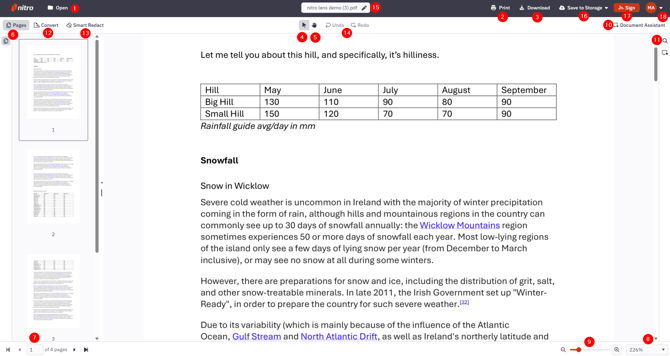
|
# |
Functie |
Beschrijving |
|---|---|---|
|
1 |
Openen |
PDF's openen vanaf het apparaat |
|
2 |
Afdrukken |
Het huidige PDF-document afdrukken |
|
3 |
Download |
Sla de PDF op je apparaat op |
|
4 |
Selecteer gereedschap |
Selecteer en kopieer tekst |
|
5 |
Gereedschap 'Hand' |
Navigeer door de pagina's |
|
6 |
Miniatuurweergave van pagina's |
Zijbalk voor visuele paginanavigatie |
|
7 |
Paginanavigatie |
Tussen pagina's springen |
|
8 |
Opties voor paginabeeld |
Pas de paginaweergave aan met de opties ‘Aanpassen aan breedte’, ‘Aanpassen aan pagina’ en ‘Zoomvoorinstellingen’. |
|
9 |
Zoomknoppen |
De weergavegrootte van het document aanpassen |
|
10 |
Documentassistent |
Stel vragen over de inhoud van het document |
|
11 |
Zoeken |
Zoek tekst in de PDF |
|
12 |
Converteren |
Converteer PDF naar Office-formaten of afbeeldingen |
|
13 |
Slim redigeren |
Automatiseer het redigeren van documenten met AI |
|
14 |
Ongedaan maken - Opnieuw uitvoeren |
Een actie in het document ongedaan maken of herhalen |
|
15 |
Bestandsnaam wijzigen |
De bestandsnaam aanpassen in de Workspace Reader |
|
16 |
Opslaan in opslag |
Integratie met OneDrive, Google Drive, Dropbox, Box en SharePoint |
|
17 |
Nitro Sign |
Document verzenden naar Nitro Sign |
|
18 |
Gebruikersprofiel |
Toegang tot uw accountgegevens |
Functie-informatie
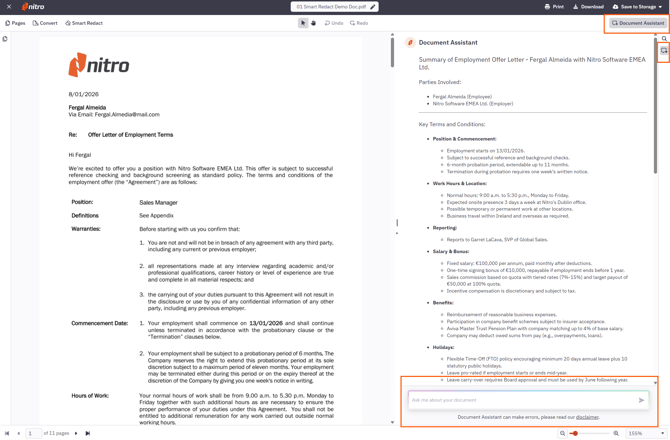
Documentassistent:
-
Stel vragen over de inhoud van het document
-
Bekijk samenvattingen van belangrijke informatie
-
Haal specifieke gegevenspunten eruit
-
Ga voor meer informatie naar deze pagina
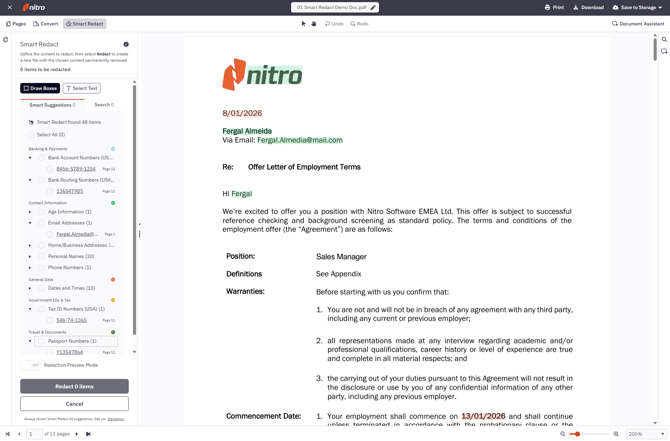
Slim redigeren
-
Detecteer automatisch PII in al uw documenten
-
Teken of selecteer handmatig inhoud voor nauwkeurige redactie
-
Zoek en markeer specifieke termen of patronen voor het in bulk redigeren
-
Download een schone, volledig bewerkte PDF die klaar is om te delen
-
Ga voor meer informatie naar deze pagina
Gerelateerde artikelen