
Overzicht van de Nitro Document Assistant
Nitro Document Assistant is een krachtige, door AI aangestuurde tool die u helpt slimmer met documenten te werken – sneller, eenvoudiger en efficiënter. De tool biedt een reeks intuïtieve functies die zijn ontworpen om uw workflows te vereenvoudigen, de samenwerking te stroomlijnen en u te helpen meer gedaan te krijgen met minder inspanning:
- Snelle samenvattingen: genereer direct samenvattingen van de inhoud van uw document om een beknopt overzicht te krijgen.
- Gedetailleerde hulp: stel specifieke vragen over uw document en de Assistant geeft gedetailleerde antwoorden op basis van de inhoud.
- Werken in vele talen: De tool begrijpt meer dan 80 talen en kan u dus helpen bij het werken met een document in een taal die u niet spreekt.
U kunt de Nitro Document Assistant openen via Nitro Workspace.
Disclaimer
Houd er rekening mee dat de Nitro Document Assistant momenteel in de bètafase verkeert. Dit betekent dat we er actief aan werken om de gebruikerservaring te verbeteren op basis van de feedback die u ons geeft. Hartelijk dank voor uw begrip en steun terwijl we deze functie verder verfijnen.
Toegang tot de Nitro Document Assistant
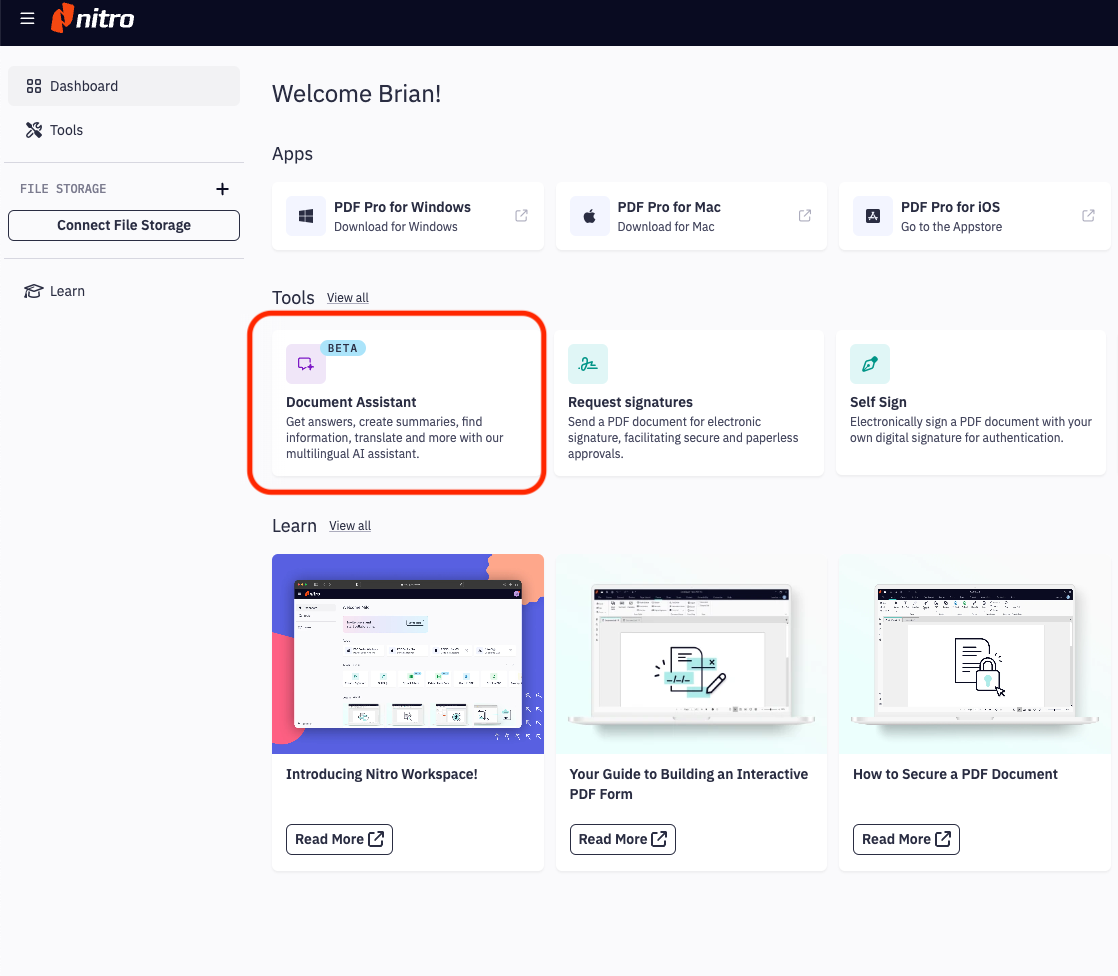
Aan de slag gaan met de Document Assistant is eenvoudig: ga naar 'Tools' in Nitro Workspace, klik op de tegel 'Document Assistant' en upload uw document om te beginnen.
U kunt een document op twee manieren uploaden: selecteer een bestand rechtstreeks vanaf uw computer of gebruik de slepen-en-neerzetten-functie op de pagina. Zorg ervoor dat uw document in PDF-formaat is en de limiet van 100 MB/500 pagina's niet overschrijdt.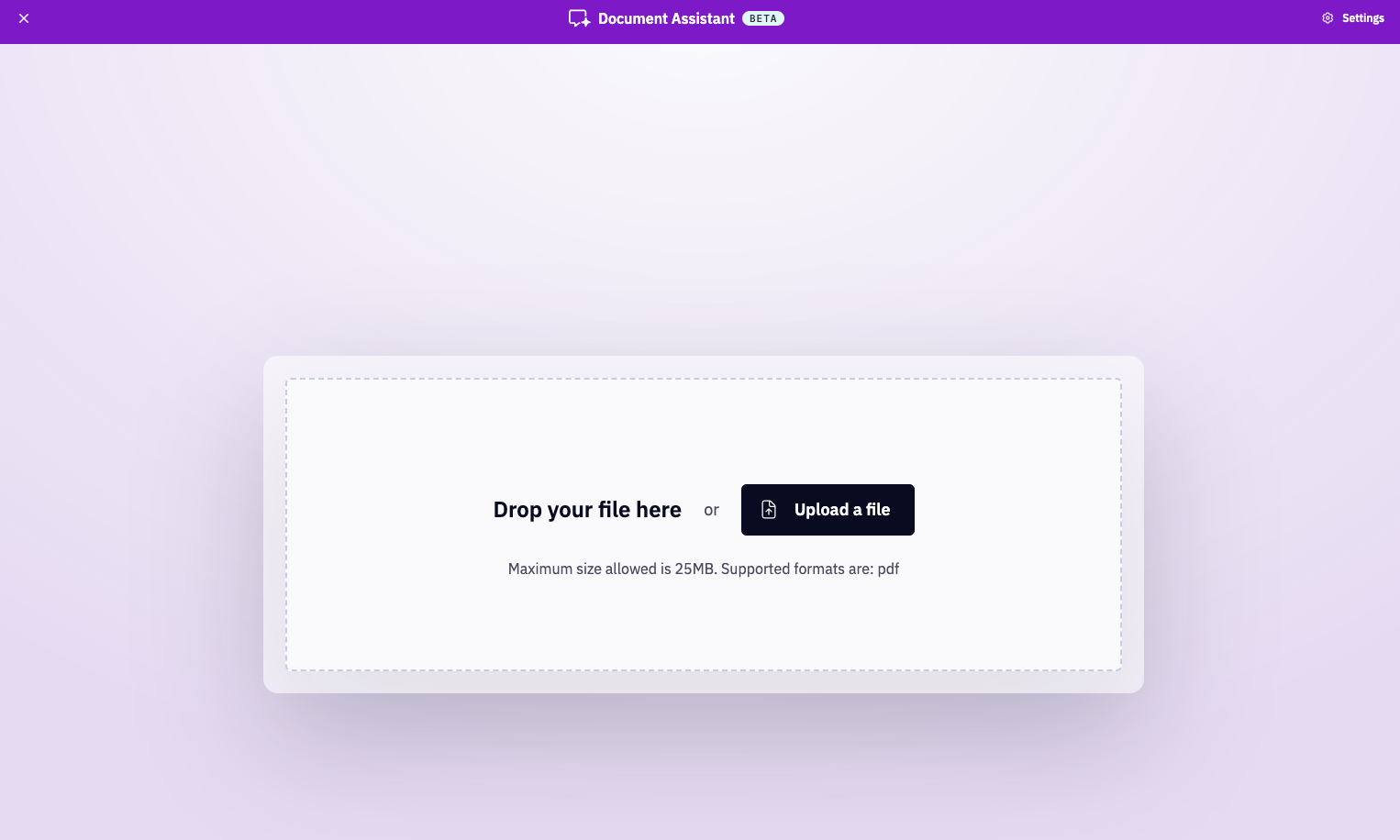
Werken met uw geüploade document
Zodra uw document is geüpload:
- Ziet u een laadindicator totdat uw document klaar is voor vragen.
- Zodra dit is voltooid, verschijnt er een conversatie-achtige gebruikersinterface in het rechterpaneel.
- Nitro Document Assistant toont een samenvatting van uw document en geeft suggesties voor vragen om u te helpen de interactie met het document te starten.
- In het linkerpaneel is een voorbeeld van uw PDF beschikbaar, zodat u het originele document kunt raadplegen terwijl u met de chat werkt.
.png?width=624&height=476&name=1%20(1).png)
Vragen stellen, samenvattingen en vertalingen opvragen
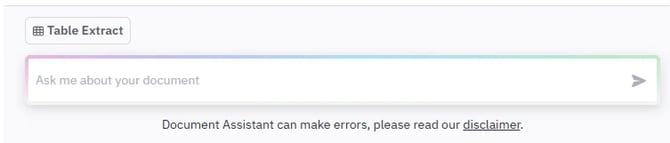
- Typ uw vragen in het tekstvak en de Document Assistant geeft antwoorden op basis van de inhoud van uw document.
-
Document Assistant is zeer flexibel en kan allerlei soorten vragen verwerken. Hier volgen enkele voorbeelden van wat u zou kunnen vragen:
- "Maak een samenvatting van dit document voor mij."
- "Vat het samen in opsommingstekens."
- "Vat dit document voor mij samen in het Spaans."
- "Geef een overzicht van de externe bronnen waarnaar in dit document wordt verwezen."
- "Zoek inhoud met betrekking tot betalingsvoorwaarden in dit contract"
Ervaring en interactie
- Antwoorden in realtime: Vragen worden in realtime beantwoord, waarbij de antwoorden direct worden weergegeven zodra ze worden gegenereerd.
- Gespreksbegrip: Document Assistant kan vervolgvragen beantwoorden op basis van eerdere interacties, waarbij de context gedurende het hele gesprek behouden blijft.
- Voorgestelde acties: Na elk antwoord kan de assistent relevante snelle acties voorstellen op basis van uw meest recente vraag.
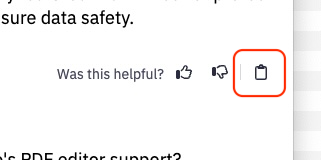
- Klembordfunctie: Met een klembordfunctie kunt u tekst uit het meest recente antwoord kopiëren voor gebruik in andere toepassingen.
Slimme acties
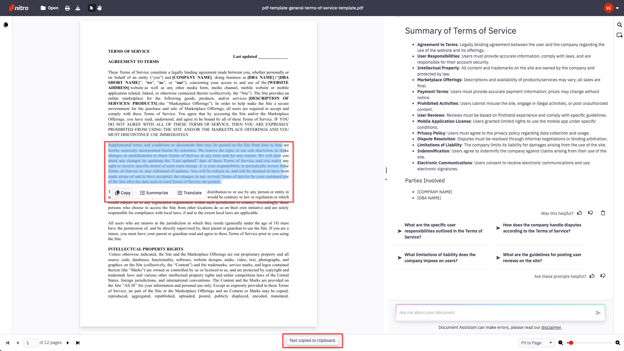
Slimme acties zijn functies die aan u worden voorgesteld zodra u een stuk tekst selecteert in de PDF-viewer in het linkerpaneel. De volgende tools worden weergegeven in een contextmenu:
- Kopiëren: Als u hierop klikt, wordt de geselecteerde tekst naar het klembord gekopieerd.
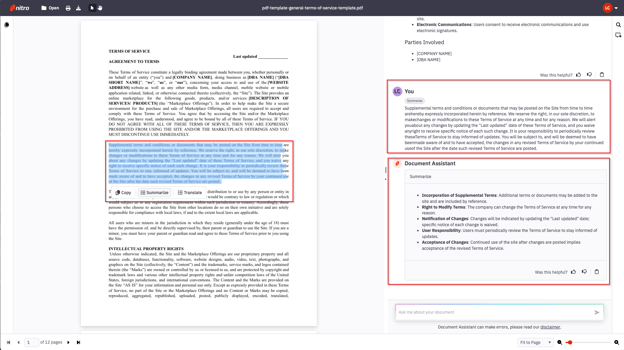
- Samenvatten: Wanneer u hierop klikt, analyseert de Document Assistant de geselecteerde tekst en geeft een gedetailleerde samenvatting van de inhoud weer.
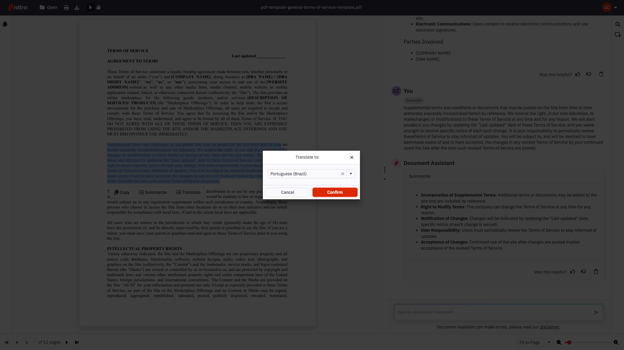
- Vertalen: Wanneer u hierop klikt, toont de Document Assistant een lijst met ondersteunde talen, zodat u de gewenste doeltaal voor uw vertaling kunt kiezen.
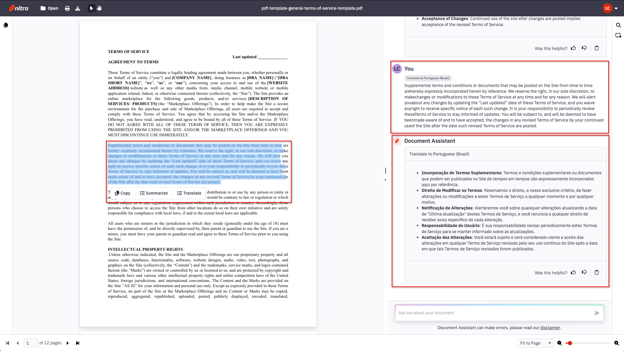
- Zodra de taal is geselecteerd, klikt u op de pijl naar rechts in het chatvenster. De vertaalde inhoud wordt weergegeven in het paneel van de Document Assistant.
PDF-viewer
Met de PDF-viewer in het linkerpaneel kunt u uw document bekijken en dit koppelen aan de antwoorden van de Document Assistant. U kunt door het document bladeren en in- of uitzoomen om de weergave naar wens aan te passen.
Feedback
Na elk antwoord vraagt de Document Assistant u: „Was dit nuttig?” en biedt hij u opties om aan te geven of het antwoord aan uw behoeften voldeed (duim omhoog) of niet (duim omlaag). Deze feedback helpt ons de Document Assistant te verbeteren op basis van uw ervaring. Voor meer algemene feedback of suggesties over dit product kunt u hier contact met ons opnemen. 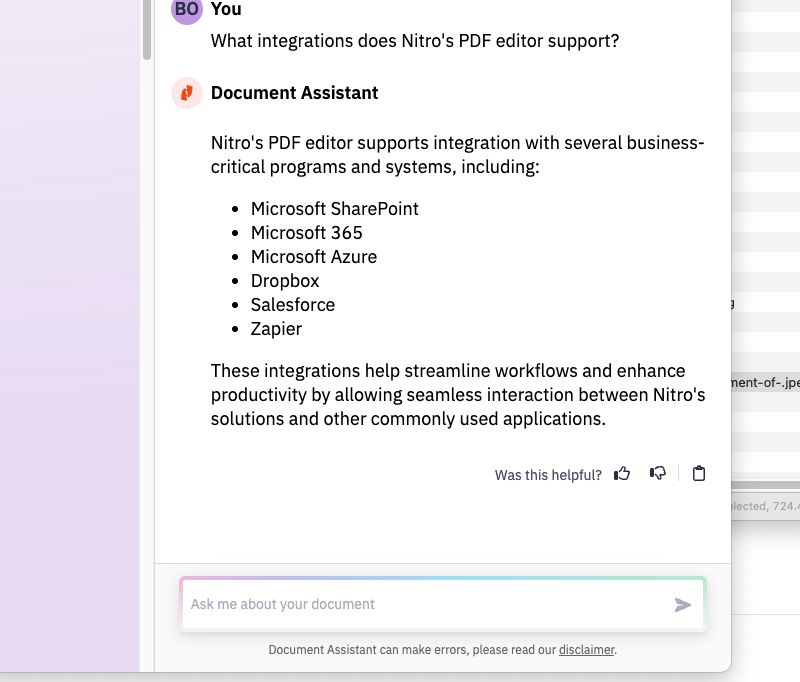
Ondersteunde talen
Nitro Document Assistant kan vragen beantwoorden in meer dan 80 talen, waaronder:
- Engels
- Frans
- Duits
- Spaans
Beveiliging en privacy
Uw documenten worden uitsluitend verwerkt om aan uw verzoeken te voldoen. De inhoud van uw gegevens wordt tijdelijk opgeslagen, uitsluitend voor de duur die nodig is om de dienst te verlenen. Dit betekent dat terwijl uw document wordt verwerkt, de inhoud ervan veilig wordt bewaard, maar wordt verwijderd zodra de taak is voltooid. Uw documenten worden nooit gebruikt om generatieve AI-modellen te trainen. Ga voor meer informatie over onze verantwoorde AI-praktijken en hoe wij uw gegevens beschermen naar ons Trust Centre .
Beperkingen van de Document Assistant
- Bestandsgrootte en paginalimiet: U kunt documenten uploaden met een maximale grootte van 25 MB en een maximale lengte van 100 pagina's.
- Nauwkeurigheid: We streven naar nauwkeurigheid, maar de Document Assistant kan af en toe onjuiste, inconsistente of verouderde informatie verstrekken. De tool wordt aangeboden ‘zoals hij is’ en wordt nog steeds ontwikkeld en verbeterd op basis van feedback van gebruikers, zonder garanties voor volledige nauwkeurigheid.
Document Assistant uitschakelen
De Document Assistant kan worden uitgeschakeld door Generative-AI Tools uit te schakelen op de pagina 'Voorkeuren' in de instellingen . Gedetailleerde instructies over de voorkeurenpagina zijn te vinden in de gebruikershandleiding voor werkruimtebeheerders .