Veuillez noter que vous pouvez lancer ce processus via la rubrique « Partagé avec moi » ou via une invitation par e-mail.
Auteur/expéditeur du message :
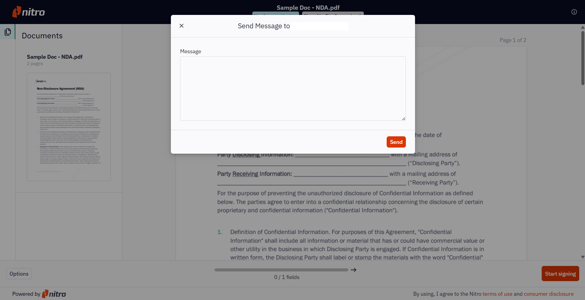
Cette option vous permet d'envoyer un message à l'expéditeur pour lui demander d'apporter des modifications, ou si vous avez des commentaires ou des questions concernant les documents.
1. Cliquez sur « Options », puis sélectionnez « Envoyer un message au propriétaire ».
2. Vous serez invité à saisir un message à envoyer à l'expéditeur du document ; celui-ci le recevra par e-mail.
Attribuer à quelqu'un d'autre :
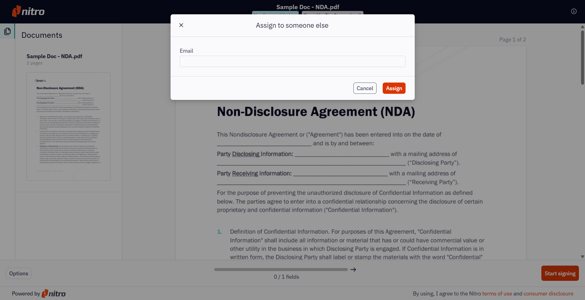
Cette option vous permet de transférer la demande de signature à une autre personne.
1. Cliquez sur « Options », puis sélectionnez « Transférer à une autre personne ».
2. Vous serez invité à saisir l'adresse e-mail de la personne à qui vous souhaitez transférer la demande de signature.
ASTUCE : une fois la demande partagée, vous pouvez toujours consulter l'enveloppe et recevoir des notifications lorsque le nouveau signataire consulte et signe les documents. Une fois l'enveloppe complétée, vous recevrez également un e-mail contenant un lien pour télécharger les documents signés et la piste d'audit dans un fichier zip.
Refuser de signer :
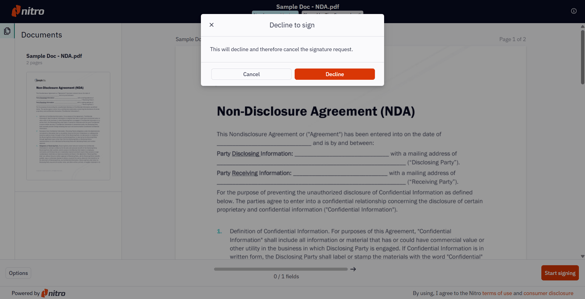
Cette option vous permet de refuser la demande de signature.
1. Cliquez sur « Options », puis sélectionnez « Refuser de signer ».
2. Une fenêtre contextuelle s'affiche, vous proposant de refuser la demande de signature. Sélectionnez « Refuser » pour continuer.