
Enregistrer un brouillon de demande de signature électronique
À n'importe quelle étape du processus de demande de signature, vous pouvez enregistrer votre enveloppe ainsi que les champs de signature, les destinataires et les messages ajoutés sous forme de brouillon.
1. Lancez une demande de signature .
2. Commencez à préparer les documents à signer.
3. À tout moment, cliquez sur « Enregistrer le brouillon » en bas à gauche de votre écran. 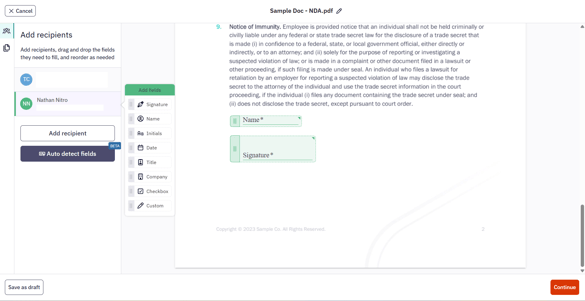
Vous pouvez également cliquer sur le bouton « Annuler » en haut à gauche de l'éditeur de workflow ; une boîte de dialogue s'affichera alors pour vous demander si vous souhaitez « Enregistrer et fermer ».
Continuer à travailler sur un brouillon enregistré
Pour accéder à un brouillon de demande de signature enregistré et continuer à travailler dessus :
1. Ouvrez le tableau de bord eSign et cliquez sur l'onglet « Brouillons ». Cet onglet répertorie les cinq dernières enveloppes que vous avez enregistrées en tant que brouillon. Cliquez sur le bouton « Ouvrir » et passez à l'étape 5 si vous souhaitez continuer à travailler sur un brouillon récent.
2. Si le brouillon n'apparaît pas, cliquez sur « Afficher plus » au bas de la liste.
3. Vous serez redirigé vers la page « Mes documents », qui contient tous vos brouillons enregistrés. À partir de là, vous pouvez effectuer l'une des actions suivantes :
-
Cliquer sur le bouton « Ouvrir » situé à côté de l'enveloppe souhaitée
-
Ou bien, cliquez sur le menu « Actions rapides » à côté du nom du brouillon que vous souhaitez ouvrir, puis sélectionnez « Ouvrir ».
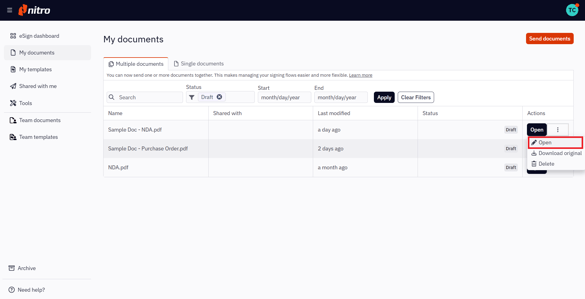
Ces actions vous permettront de reprendre la préparation de votre demande de signature là où vous vous étiez arrêté. Vous pouvez également apporter des modifications au brouillon et l'enregistrer jusqu'à ce que vous soyez prêt à envoyer la demande de signature.
Supprimer un brouillon enregistré
Pour supprimer un brouillon de demande de signature enregistré :
1. Ouvrez le tableau de bord eSign et cliquez sur l'onglet « Brouillons ».
2. Cet onglet répertorie les cinq dernières enveloppes que vous avez enregistrées en tant que brouillon. Si le brouillon indésirable figure dans la liste, cliquez sur le menu « Actions rapides » à côté de l'enveloppe, sélectionnez « Supprimer », puis passez à l'étape 5.
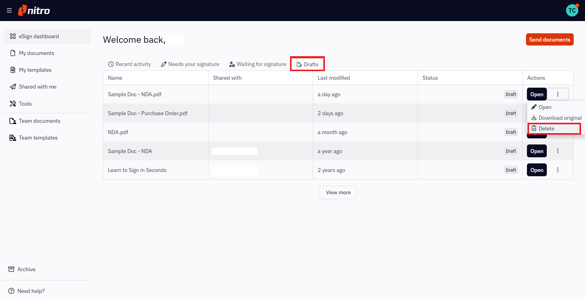
3. Si le brouillon indésirable n'apparaît pas, cliquez sur « Afficher plus » en bas de la liste.
4. Vous serez redirigé vers la page « Mes documents », qui affiche tous les brouillons enregistrés. À partir de là, vous pouvez cliquer sur le menu « Actions rapides » situé à côté du nom du brouillon que vous souhaitez supprimer, puis sélectionner « Supprimer ».
5. Dans la boîte de dialogue qui s'affiche, cliquez sur « Supprimer la demande » pour confirmer que vous n'avez plus besoin de ce brouillon.
6. Un message vous indiquera que le brouillon a été supprimé ; il n'apparaîtra plus dans vos brouillons.