Les modèles sont parfaits pour les processus répétitifs de demande de signature impliquant des documents standardisés, tels que les contrats de vente, les bons de commande ou les demandes de congés des salariés. En choisissant de créer un modèle, vous enregistrez tous les champs de formulaire ou de signature électronique appliqués aux documents contenus dans cette enveloppe, ce qui vous permet de l'envoyer à un nouveau contact pour qu'il le remplisse sans avoir à passer du temps à rajouter ces champs.
Les modèles peuvent être créés directement depuis la section « Mes modèles » ou dans le cadre d’un processus de demande de signature.
Comment créer un modèle à partir de « Mes modèles » :
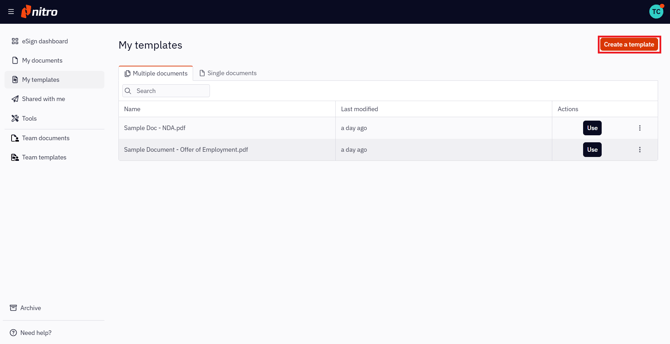
1. Sélectionnez « Mes modèles » dans le menu de gauche du tableau de bord eSign
2. Cliquez sur «Créer un modèle » en haut à droite de votre écran.
Remarque : Nitro Sign impose les limites suivantes concernant les modèles et les documents qu'ils peuvent contenir :
-
Nombre maximal de documents par modèle : 15
-
Taille maximale des documents : 20 Mo
-
Nombre maximal de pages par document : 250
-
Il peut arriver que des fichiers non PDF, tels que les fichiers .docx ou .jpg, dépassent les limites indiquées ci-dessus après leur conversion au format PDF. Si tel est le cas, le fichier converti ne sera pas accepté.
-
Taille totale maximale du modèle : 300 Mo
-
Nombre maximal de destinataires par modèle : 200
-
Les fichiers PDF protégés par mot de passe ou soumis à des restrictions ne sont pas autorisés pour la signature
4. Une fois l'éditeur de workflow affiché, le premier destinataire est automatiquement ajouté au panneau des signataires et désigné comme « Destinataire 1 »
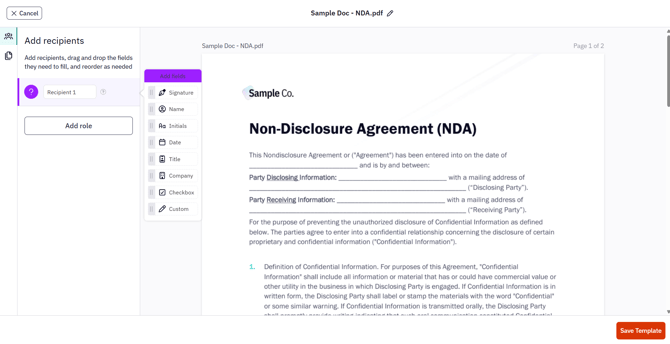
5. Si vous souhaitez ajouter d’autres signataires au modèle, cliquez sur « Ajouter un rôle » dans le panneau des signataires
6. Sélectionnez le premier destinataire dans le panneau des signataires, puis glissez-déposez le ou les champs requis à l'emplacement approprié sur les documents. Chaque champ peut être déplacé, redimensionné ou converti en un autre type de champ.
7. Vous pouvez renommer le modèle avant de l'enregistrer. Cliquez sur l'icône d'édition à côté du nom du modèle en haut de votre écran, renommez le modèle, puis sélectionnez « Entrée »
8. Une fois que vous êtes satisfait de toutes les modifications, cliquez sur « Enregistrer le modèle » en bas de votre écran.Remarque: vous pouvez renommer chaque destinataire de votre modèle en lui attribuant un nom plus descriptif, comme « RH » ou « Responsable », par exemple.
Comment enregistrer une demande de signature en tant que modèle
1. Lancez un workflow de demande de signature .
2. Préparez les documents en suivant les étapes 1 à 7 de la section « Préparer et envoyer une signature » de l'article dont le lien figure ci-dessus.
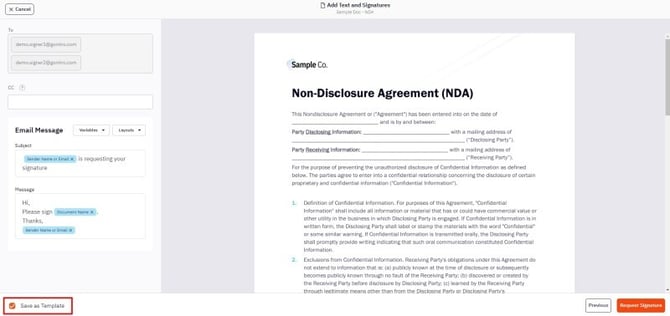
3. Lorsque vous arrivez à l'écran de révision, cochez la case intitulée « Enregistrer comme modèle » avant d'envoyer l'enveloppe pour signature.