Houd er rekening mee dat je deze flow kunt starten via ‘Met mij gedeeld’ of via een uitnodiging per e-mail.
Bericht van de eigenaar/afzender:
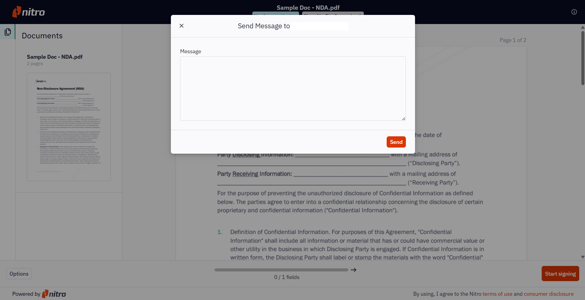
Met deze optie kunt u de afzender een bericht sturen om eventuele wijzigingen aan te vragen, of als u opmerkingen of vragen hebt over de documenten.
1. Klik op ‘Opties’ en kies vervolgens ‘Bericht naar eigenaar sturen’.
2. U wordt gevraagd een bericht in te voeren dat naar de afzender van het document wordt verzonden; deze ontvangt het bericht via e-mail.
Toewijzen aan iemand anders:
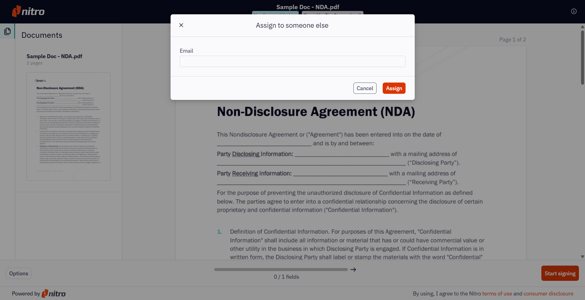
Met deze optie kunt u het ondertekeningsverzoek doorsturen naar een andere persoon.
1. Klik op Opties en kies vervolgens Toewijzen aan iemand anders.
2. U wordt gevraagd het e-mailadres in te voeren van de persoon aan wie u het ondertekeningsverzoek wilt doorsturen.
TIP: Nadat u de envelop hebt gedeeld, kunt u deze nog steeds bekijken en ontvangt u meldingen wanneer de nieuwe ondertekenaar de documenten bekijkt en ondertekent. Zodra de envelop is voltooid, ontvangt u ook een e-mail met een link om de ondertekende documenten en het audittraject in een zip-bestand te downloaden.
Weigeren te ondertekenen:
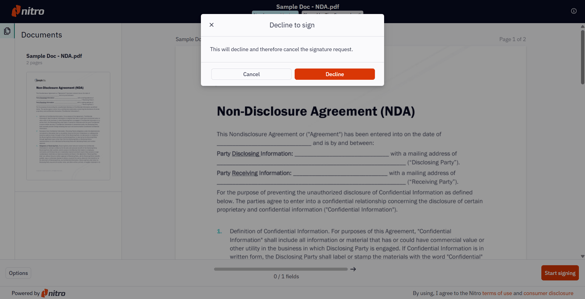
Met deze optie kun je het ondertekeningsverzoek afwijzen.
1. Klik op Opties en kies vervolgens 'Weigeren te ondertekenen'.
2. Er verschijnt een venster waarin u de mogelijkheid krijgt om het verzoek om te ondertekenen te weigeren. Kies ‘Weigeren’ om door te gaan.