
Een concept van een verzoek om elektronische ondertekening opslaan
In elke fase van het ondertekeningsverzoekproces kunt u uw envelop en eventuele toegevoegde ondertekeningsvelden, ontvangers en berichten opslaan als concept.
1. Start een handtekeningverzoek .
2. Begin met het voorbereiden van de documenten voor ondertekening.
3. Klik op elk moment op 'Concept opslaan ' linksonder in uw scherm. 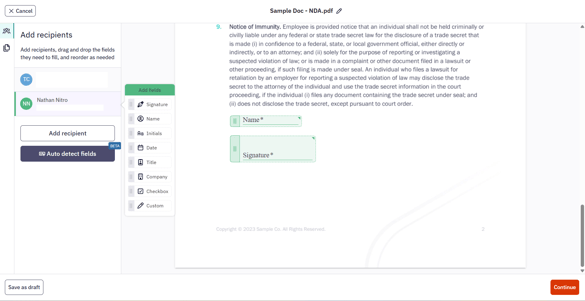
U kunt ook op de knop 'Annuleren' linksboven in de workflow-editor klikken. Er verschijnt dan een dialoogvenster waarin u wordt gevraagd of u wilt 'Opslaan en sluiten'.
Ga verder met het bewerken van een opgeslagen concept
Om een opgeslagen concept van een handtekeningverzoek te openen en er verder aan te werken:
1. Open het eSign -dashboard en klik op het tabblad ‘Concepten ’. Op dit tabblad staan de vijf meest recente enveloppen die u als concept hebt opgeslagen. Klik op de knop ‘Openen’ en ga naar stap 5 als u verder wilt werken aan een recent concept.
2. Als het concept niet wordt weergegeven, klik dan onderaan de lijst op 'Meer weergeven '.
3. U wordt doorgestuurd naar 'Mijn documenten' met al uw opgeslagen concepten. Van hieruit kunt u een van de volgende handelingen uitvoeren:
-
Klik op de knop ‘Openen’ naast de gewenste envelop
-
Of klik op het menu 'Snelle acties ' naast de naam van het concept dat u wilt openen en selecteer 'Openen'.
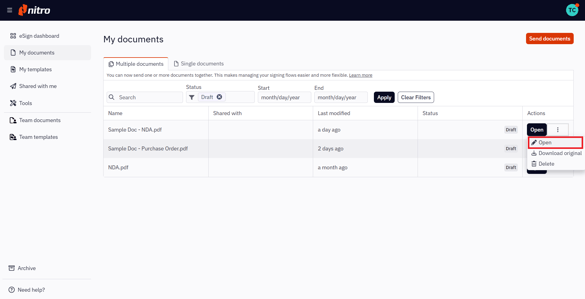
Met deze handelingen kunt u doorgaan met het opstellen van uw handtekeningverzoek vanaf het punt waar u was gebleven. U kunt ook wijzigingen aanbrengen in het concept en het opslaan totdat u klaar bent om het handtekeningverzoek te verzenden.
Een opgeslagen concept verwijderen
Een opgeslagen concept van een ondertekeningsverzoek verwijderen:
1. Open het eSign -dashboard en klik op het tabblad 'Concepten '.
2. Op dit tabblad staan de vijf meest recente enveloppen die u als concept hebt opgeslagen. Als het ongewenste concept in de lijst staat, klikt u op het menu 'Snelle acties' naast de envelop, selecteert u 'Verwijderen' en gaat u verder met stap 5.
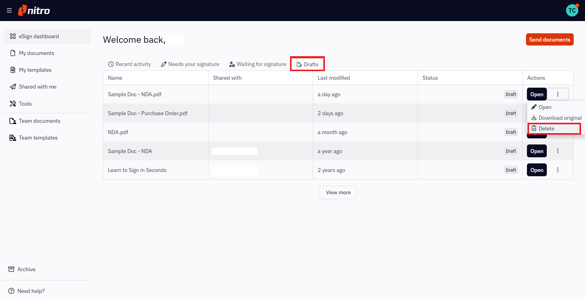
3. Als het ongewenste concept niet wordt weergegeven, klik dan onderaan de lijst op ‘Meer weergeven ’.
4. U wordt doorgestuurd naar 'Mijn documenten', waar alle opgeslagen concepten worden weergegeven. Van hieruit kunt u op het menu 'Snelle acties' klikken naast de naam van het concept dat u wilt verwijderen, en vervolgens 'Verwijderen' selecteren.
5. Klik in het dialoogvenster dat verschijnt op 'Verwijderingsverzoek' om te bevestigen dat u het concept niet langer nodig hebt.
6. U krijgt een melding dat het concept is verwijderd en u ziet het niet meer in uw concepten.