
Hoe verstuur je een verzoek om een elektronische handtekening vanuit Nitro Sign?
U kunt een handtekeningverzoek versturen vanuit Nitro Sign, Nitro PDF Pro of Microsoft Word. In dit artikel wordt uitgelegd hoe u een handtekeningverzoek verstuurt met Nitro Sign.
Raadpleeg het bijbehorende artikel voor meer informatie over het verzenden van een verzoek vanuit Nitro PDF Pro.
Een handtekeningverzoek starten
1. Klik in het eSign-dashboard op de knop‘Documenten verzenden’ in de rechterbovenhoek.
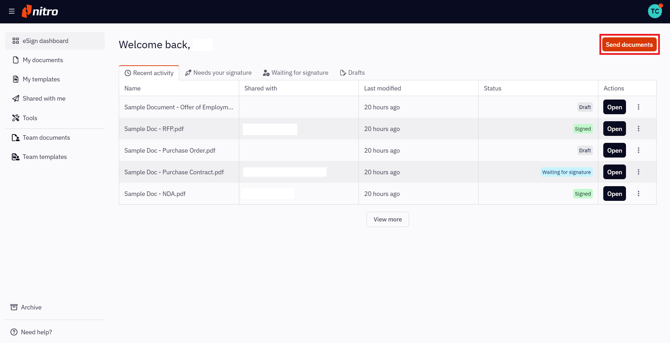
U kunt ook op de knop 'Documenten verzenden' in de lijst 'Mijn documenten' klikken of vanuit een afzonderlijk document beginnen.
2. Kies in het scherm dat verschijnt een of meer documenten uit op je lokale desktop, bij een van de cloudopslagproviders of uit een bestaand Nitro Sign-document, en klik op 'Doorgaan'.
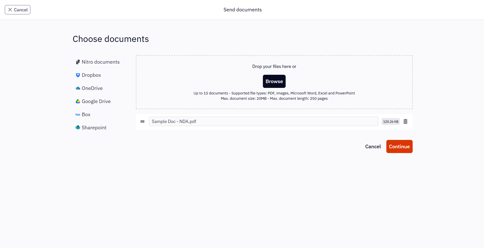
Opmerking: Nitro Sign hanteert de volgende limieten met betrekking tot enveloppen en de documenten die deze bevatten:
-
Maximaal aantal documenten per envelop: 15
-
Maximale documentgrootte: 20 MB.
-
Maximaal aantal pagina's per document: 250
-
Het kan voorkomen dat bestanden die geen PDF-bestanden zijn, zoals .docx of .jpg, na conversie naar PDF de bovenstaande documentlimieten overschrijden. Als dit gebeurt, wordt het geconverteerde bestand niet geaccepteerd.
-
Maximale totale grootte van de envelop: 300 MB
-
Maximaal aantal ontvangers per envelop: 200
-
Met een wachtwoord beveiligde of beperkte PDF-bestanden zijn niet toegestaan voor ondertekening
Opmerking: PDF-bestanden met invulbare formuliervelden, handtekeningvelden of eerdere digitale handtekeningen kunnen tijdens het uploaden worden 'afgevlakt' zodat ze kunnen worden verwerkt voor ondertekening. Als dit gebeurt, kunnen bestaande velden of handtekeningen statische inhoud worden en zijn eerdere digitale handtekeningen mogelijk niet langer geldig.
Ontvangers en velden toevoegen
1. Zodra het ondertekeningsverzoek is gestart, klikt u in het scherm Ontvangers toevoegen op de knop Ontvanger toevoegen.
2. Vul in het pop-upvenster de gegevens van de ontvanger in: Naam (optioneel) en E-mail (verplicht).
3. Klik op ‘Toevoegen’ om door te gaan, of klik op ‘Annuleren’ om de actie te annuleren.
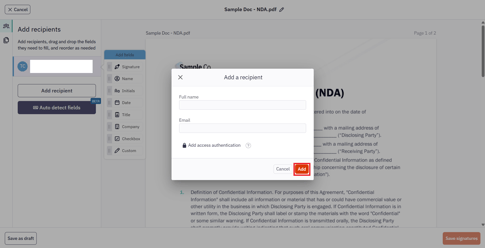
In dit stadium hebt u ook de mogelijkheid om multi-factor authenticatie (MFA) of tweefactor-authenticatie (2FA) via sms toe te voegen aan dit ondertekeningsverzoek. Lees meer over MFA met toegangscode of 2FA via sms .
4. Als u meer dan één ondertekenaar aan het ondertekeningsverzoek wilt toevoegen, klikt u op 'Ontvanger toevoegen' in het paneel 'Ontvangers' en voert u de gegevens van de andere ondertekenaars in
5. U kunt een ontvanger ook bewerken of verwijderen door op de daarvoor bestemde knop te klikken die verschijnt wanneer u met de muis over de ontvanger in het paneel ‘Ontvangers’ beweegt.
Opmerking: U kunt eenvoudig door de documenten in uw envelop bladeren of deze beheren door op het pictogram ‘Documenten’ naast het paneel ‘Ontvangers’ te klikken.
%20(1).png?width=670&height=345&name=Step-1%20(9)%20(1).png)
6. Om handtekeningvelden aan het document toe te voegen:
-
-
-
Klik op een ontvanger in het paneel 'Ontvangers'.
-
Sleep de gewenste velden naar de juiste posities in de documenten.
-
-
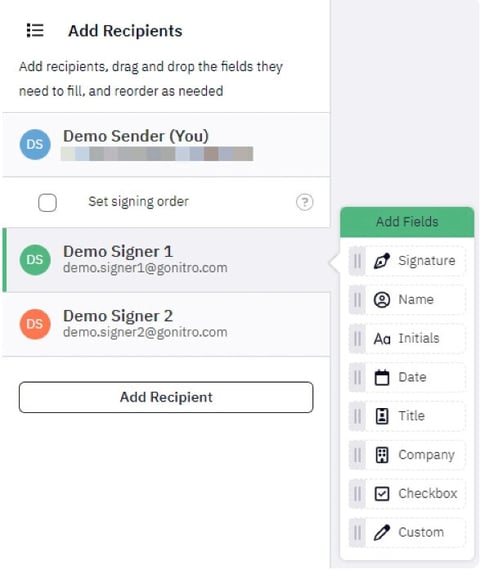
Opmerking: Elk veld kan worden verplaatst, vergroot of verkleind, of worden gewijzigd in een ander veldtype.
7. Nadat de velden voor elke ontvanger op de documenten in de envelop zijn geplaatst, klikt u rechtsonder op ‘Doorgaan ’.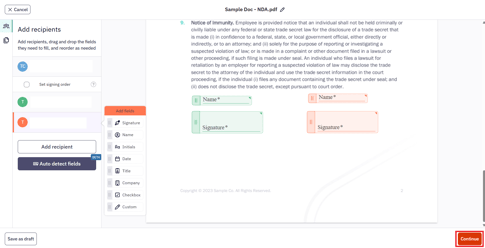
Opmerking: U kunt de envelop ook als concept opslaan om deze later te verzenden.
U kunt ook de functie 'Velden automatisch detecteren' gebruiken, zodat het systeem de ontvangers en velden voor u detecteert en invoert. Lees meer over de functie 'Velden automatisch detecteren' in dit artikel.
Een verzoek om elektronische handtekening verzenden
1. Controleer de lijst met ontvangers en de voorbereide documenten.
2. Optioneel: Pas het onderwerp en de tekst van de e-mail aan die samen met het verzoek om handtekening wordt verzonden.
3. Optioneel: voeg CC-ontvangers toe. Zij hebben alleen-lezen toegang tot de documenten en ontvangen een melding wanneer alle ontvangers hebben ondertekend.
4. U kunt een nieuwe berichtlay-out aanmaken. Een berichtlay-out omvat het onderwerp en de tekst van de e-mail die in het verzoek om ondertekening worden gebruikt.
U kunt:
-
De nieuwe opmaak instellen als standaard, of
-
deze opslaan in je lijst met lay-outs voor later gebruik.
Om een berichtlay-out aan te maken:
-
Klik op Lay-outs
-
Klik op ‘Nieuwe berichtlay-out’
-
Pas het onderwerp en het bericht naar wens aan
-
Klik op 'Opslaan'
.jpeg?width=670&height=317&name=download%20(1).jpeg)
Opmerking: Er kunnen variabele velden worden gebruikt. Als uw naam in uw profiel is opgeslagen, wordt deze gebruikt; anders wordt uw e-mailadres gebruikt.
6. Klik op ‘Handtekening aanvragen’ om de voorbereiding af te ronden en de envelop ter ondertekening te versturen. De ondertekeningslink die ondertekenaars ontvangen, is 30 dagen geldig.
Opmerking: Zodra de ondertekening is voltooid, worden de ondertekende documenten en een audittrail aan alle partijen geleverd via een downloadlink voor een ZIP-bestand:
- Enveloppen met één document: Het ondertekende document wordt ook als bijlage bij de e-mail meegestuurd.
- Enveloppen met meerdere documenten: Alleen de downloadlink wordt in de voltooiingsmail opgenomen.
Downloadlinks zijn 30 dagen geldig.
In Nitro Sign kunnen voltooide envelopdocumenten en het audittraject ook samen als één gecombineerd PDF-bestand worden gedownload.