
Comment envoyer une demande de signature électronique depuis Nitro Sign
Vous pouvez envoyer une demande de signature depuis Nitro Sign, Nitro PDF Pro ou Microsoft Word. Cet article explique comment envoyer une demande de signature à l'aide de Nitro Sign.
Pour savoir comment envoyer une demande depuis Nitro PDF Pro, consultez l'article correspondant .
Lancer une demande de signature
1. Sur le tableau de bord eSign, cliquez sur le bouton «Envoyer des documents » situé dans le coin supérieur droit.
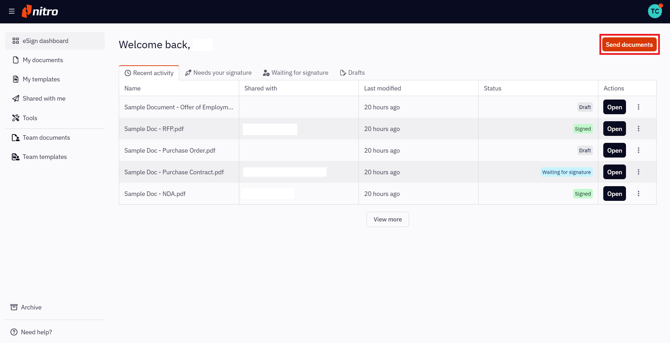
Vous pouvez également cliquer sur le bouton « Envoyer des documents » dans la liste « Mes documents » ou partir d'un document spécifique.
2. Sur l'écran qui s'affiche, sélectionnez un ou plusieurs documents depuis votre bureau, depuis l'un des services de stockage dans le cloud ou depuis un document Nitro Sign existant, puis cliquez sur « Continuer ».
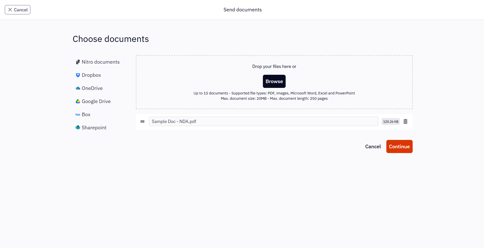
Remarque : Nitro Sign impose les limites suivantes concernant les enveloppes et les documents qu’elles contiennent :
-
Nombre maximal de documents par enveloppe : 15
-
Taille maximale des documents : 20 Mo.
-
Nombre maximal de pages par document : 250
-
Il peut arriver que des fichiers non au format PDF, tels que les fichiers .docx ou .jpg, dépassent les limites indiquées ci-dessus après leur conversion au format PDF. Si tel est le cas, le fichier converti ne sera pas accepté.
-
Taille totale maximale de l'enveloppe : 300 Mo
-
Nombre maximal de destinataires par enveloppe : 200
-
Les fichiers PDF protégés par mot de passe ou soumis à des restrictions ne sont pas autorisés pour la signature
Remarque : les fichiers PDF comportant des champs de formulaire à remplir, des champs de signature ou des signatures numériques antérieures peuvent être « aplatis » lors du téléchargement afin de pouvoir être traités en vue de la signature. Dans ce cas, les champs ou signatures existants peuvent devenir du contenu statique, et les signatures numériques antérieures peuvent ne plus être valides.
Ajouter des destinataires et des champs
1. Une fois la demande de signature lancée, sur l'écran « Ajouter des destinataires », cliquez sur le bouton « Ajouter un destinataire ».
2. Dans la fenêtre contextuelle, renseignez les informations relatives au destinataire : Nom (facultatif) et E-mail (obligatoire).
3. Cliquez sur « Ajouter » pour continuer, ou sur « Annuler » pour abandonner l'opération.
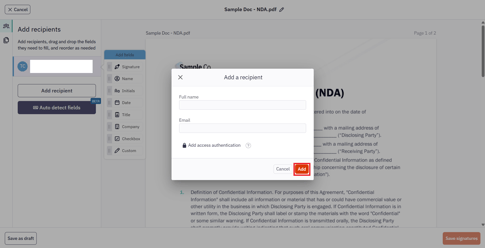
À ce stade, vous avez également la possibilité d’ajouter l’authentification multifactorielle (MFA) ou l’authentification à deux facteurs (2FA) par SMS à cette demande de signature. En savoir plus sur la MFA avec code d’accès ou la 2FA par SMS .
4. Si vous souhaitez ajouter plusieurs signataires à la demande de signature, cliquez sur « Ajouter un destinataire » dans le panneau « Destinataires » et saisissez les coordonnées des autres signataires.
5. Vous pouvez également modifier ou supprimer un destinataire en cliquant sur le bouton correspondant qui s'affiche lorsque vous survolez le destinataire dans le panneau « Destinataires ».
Remarque : vous pouvez facilement parcourir ou gérer les documents contenus dans votre dossier en cliquant sur l 'icône « Documents » située à côté du panneau « Destinataires ».
%20(1).png?width=670&height=345&name=Step-1%20(9)%20(1).png)
6. Pour ajouter des champs de signature au document :
-
-
-
Cliquez sur un destinataire dans le panneau « Destinataires ».
-
Glissez-déposez le ou les champs requis à l'emplacement approprié sur les documents.
-
-
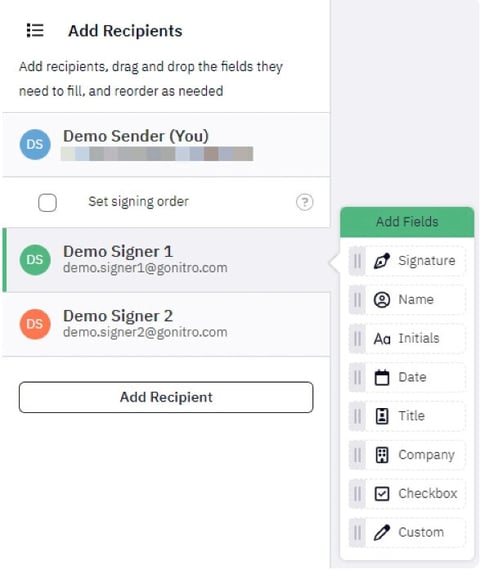
Remarque : chaque champ peut être déplacé, redimensionné ou converti en un autre type de champ.
7. Une fois que les champs correspondant à chaque destinataire ont été placés sur les documents contenus dans l'enveloppe, cliquez sur « Continuer » dans le coin inférieur droit.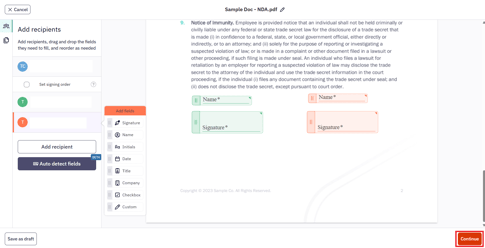
Remarque : vous pouvez également enregistrer l'enveloppe en tant que brouillon pour l'envoyer ultérieurement.
Vous pouvez également utiliser la fonctionnalité « Détection automatique des champs » pour que le système détecte et insère automatiquement les destinataires et les champs à votre place. Pour en savoir plus sur la fonctionnalité « Détection automatique des champs » , consultez cet article.
Envoyer une demande de signature électronique
1. Vérifiez la liste des destinataires et les documents préparés.
2. Facultatif : personnalisez l'objet et le message de l'e-mail qui sera envoyé avec la demande de signature.
3. Facultatif : ajoutez des destinataires en copie (CC). Ceux-ci disposeront d'un accès en lecture seule aux documents et recevront une notification lorsque tous les destinataires auront signé.
4. Vous pouvez créer un nouveau modèle de message. Un modèle de message comprend l'objet et le corps de l'e-mail utilisés dans la demande de signature.
Vous pouvez :
-
définir ce nouveau modèle comme modèle par défaut, ou
-
l'enregistrer dans votre liste de modèles pour une utilisation ultérieure.
Pour créer un modèle de message :
-
Cliquez sur « Mises en page »
-
Cliquez sur « Nouvelle mise en page de message »
-
Modifiez l'objet et le message selon vos besoins
-
Cliquez sur « Enregistrer »
.jpeg?width=670&height=317&name=download%20(1).jpeg)
Remarque: il est possible d'utiliser des champs variables. Si votre nom est enregistré dans votre profil, celui-ci sera utilisé ; sinon, c'est votre adresse e-mail qui sera utilisée.
6. Cliquez sur « Demander une signature » pour terminer la préparation et envoyer l'enveloppe en vue de la signature. Le lien de signature reçu par les signataires est valable pendant 30 jours.
Remarque : une fois la signature effectuée, les documents signés et la piste d'audit sont transmis à toutes les parties sous la forme d'un lien de téléchargement d'un fichier ZIP :
- Enveloppes à document unique : le document signé est également joint à l'e-mail.
- Enveloppes contenant plusieurs documents : seul le lien de téléchargement est inclus dans l'e-mail de confirmation.
Les liens de téléchargement sont valables pendant 30 jours.
Dans Nitro Sign, les documents de l’enveloppe finalisés et la piste d’audit peuvent également être téléchargés ensemble sous la forme d’un seul fichier PDF combiné.