Sjablonen zijn ideaal voor terugkerende workflows waarbij handtekeningen worden aangevraagd en die gebruikmaken van gestandaardiseerde documenten, zoals verkoopcontracten, inkooporders of verlofaanvragen van medewerkers. Als u ervoor kiest om een sjabloon aan te maken, worden alle formulier- of e-handtekeningvelden die op de documenten in die map zijn toegepast, opgeslagen. Zo kunt u de map naar een nieuwe contactpersoon sturen om in te vullen, zonder dat u tijd hoeft te besteden aan het opnieuw toevoegen van de velden.
Sjablonen kunnen rechtstreeks vanuit het gedeelte ‘Mijn sjablonen’ worden aangemaakt, of als onderdeel van een ondertekeningsaanvraagworkflow.
Een sjabloon aanmaken vanuit 'Mijn sjablonen':
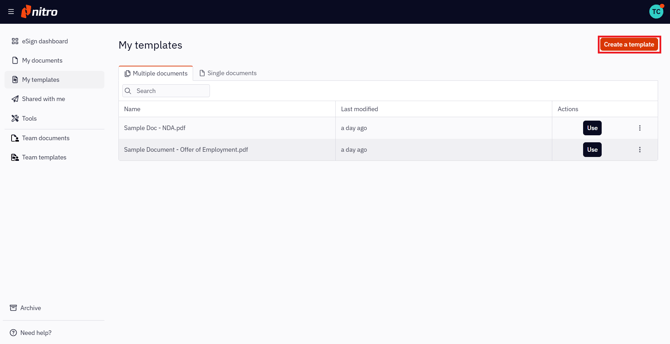
1. Selecteer 'Mijn sjablonen' in het linkermenu van het eSign-dashboard
2. Klik rechtsboven in uw scherm op'Een sjabloon maken '.
Opmerking: Nitro Sign hanteert de volgende limieten met betrekking tot sjablonen en de documenten die deze kunnen bevatten:
-
Maximaal aantal documenten per sjabloon: 15
-
Maximale documentgrootte: 20 MB
-
Maximaal aantal pagina's per document: 250
-
Het kan voorkomen dat niet-PDF-bestanden, zoals .docx of .jpg, na conversie naar PDF de bovenstaande documentlimieten overschrijden. Als dit gebeurt, wordt het geconverteerde bestand niet geaccepteerd.
-
Maximale totale grootte van de sjabloon: 300 MB
-
Maximaal aantal ontvangers per sjabloon: 200
-
Met een wachtwoord beveiligde of beperkte PDF's zijn niet toegestaan voor ondertekening
4. Zodra de workflow-editor wordt weergegeven, wordt de eerste ontvanger automatisch toegevoegd aan het ondertekenaarspaneel en aangeduid als Ontvanger 1
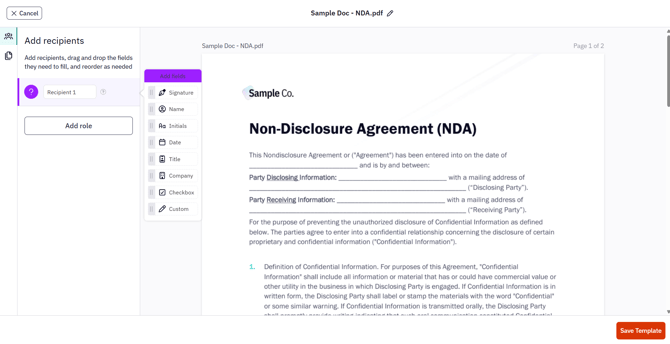
5. Als u extra ondertekenaars aan de sjabloon wilt toevoegen, klikt u op ‘Rol toevoegen’ in het ondertekenaarspaneel
6. Selecteer de eerste ontvanger in het ondertekenaarspaneel en sleep vervolgens de gewenste velden naar de juiste posities op de documenten. Elk veld kan worden verplaatst, vergroot of verkleind, of worden gewijzigd in een ander veldtype.
7. U kunt de sjabloon een andere naam geven voordat u deze opslaat. Klik op het bewerkingspictogram naast de sjabloonnaam bovenaan uw scherm, geef de sjabloon een nieuwe naam en selecteer ‘Enter’
8. Zodra u tevreden bent met alle wijzigingen, klikt u onderaan uw scherm op 'Sjabloon opslaan '.Opmerking: U kunt elke ontvanger in uw sjabloon een meer beschrijvende naam geven, zoals bijvoorbeeld ‘HR’ of ‘Manager’.
Een handtekeningverzoek als sjabloon opslaan
1. Start een workflow voor een handtekeningverzoek .
2. Bereid de documenten voor volgens stap 1 t/m 7 in het gedeelte ‘Een handtekening voorbereiden en verzenden’ van het artikel waarnaar hierboven wordt verwezen.
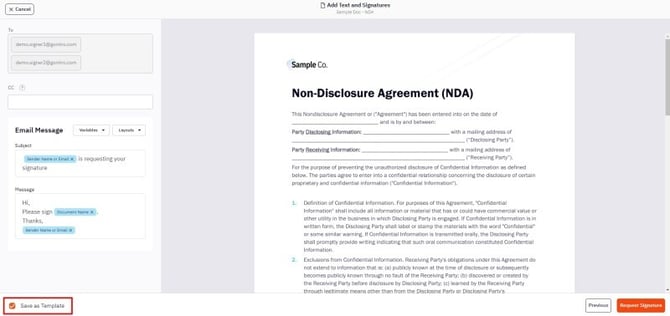
3. Vink op het scherm ‘Controleren’ het vakje ‘Opslaan als sjabloon’ aan voordat u de envelop ter ondertekening verstuurt.